顯示具有 Inventor應力分析 標籤的文章。 顯示所有文章

2018/11/20

Inventor 應力分析結果研究紀錄 (Log)

使用 FEA 的朋友通常都會很想知道案例丟下去跑模擬的時間,
而且絕對都不想用碼表按停來記錄相關的時間,
所以 FEA 軟體通常都會提供模擬記錄檔 (Log),
在 Inventor 應力分析中稱為 "Study Log",
中文翻譯為 "研究紀錄",但是在 Help 中是 "模擬紀錄"...

如下圖示:

使用滑鼠右鍵選取瀏覽器中的 "結果"


內容很簡單,大概就是開始時間,元素、節點數量等等資訊,以及計算完成時間跟計算使用時間。

以上面這個例子來看就是計算了 29分34秒,

這類的資訊可以簡單用來評估不同設定、電腦在計算上的效能,

專業的 FEA 軟體,通常還會提供更詳細的資料,
尤其是 針對非線性的部分,
因為算的時間實在是很久...

2018/10/7

Inventor應力分析案例:水平置放玻璃基板支撐設計的下垂量

對 FPD/LCD/OLED 廠跟相關設備廠來說,
對於如何設計玻璃基板的支撐以減少玻璃基板的下垂量一直很關心,
玻璃基板大廠康寧甚至 PO了一篇文章示範玻璃基板支撐的最佳化設計。

原文主旨:
"Support Design for Reducing the Sag of Horizontal Supported Sheets."

作者:Gautam Meda.

檔案下載連結:
Support Designs for Reducing the Sag of Horizontally Supported Sheets

這一篇文章寫於 2003 年,那時玻璃基板尺寸只到 6 代廠,
玻璃尺寸 1500 x 1850,厚度 0.7/0.5 mm,
跟現在最大的 11 代廠相比,玻璃尺寸  3000 x 3320,厚度 0.5 mm
現在最新的玻璃基板幾乎是以前的四倍大,厚度是 71%。

在 FPD 產業中,玻璃基板在不同製程的機器設備之間經常會利用卡匣暫存、儲存、傳送,
玻璃基板通常會以水平方式放在卡匣中,
當玻璃尺寸越來越大、厚度越來越薄時,
玻璃因為自重的變形量會越來越大,
這會嚴重限制到卡匣中能夠存放的玻璃基板數量,
造成卡匣存放基板的效率嚴重降低;
另外在生產過程中,不論搬送或製程也都會有不同的支撐設計需求;
因此各廠商都在設法減少玻璃基板水平置放時的變形量,
甚至提出以垂直輸送代替的概念。


回頭看這篇文章,
作者 Gautam Meda在這篇文章中介紹支撐玻璃基板最佳化的佈置設計來降低玻璃的下垂量。

首先看一下限制:
通常在卡匣中支撐玻璃基板的方式必須配合機械手臂進出,
常見支撐設計如下圖示:


圖中的 front edge 沒有支撐設計,
目的就是要留出空間給機械手臂進出;
實務上的設計配合機械手臂可能會有不同。

經過十幾年的發展,
現在的卡匣跟機械手臂承載設計跟當年自然有所不同,
包括大量引入了 CFRP (Carbon fiber reinforced plastic,碳纖維強化塑膠) 取代部份鋁合金元件,
跟使用 Wire Cassette 利用預拉一定張力的鋼繩幫忙撐住玻璃基板,並且分散基板的受力,
但是取放基板還是需要頂昇 Pin 將基板頂起供手臂進來取片;
所以基本上的基板支撐設計構型、間距安排等,
這篇文章的概念還是很值得參考。

首先要先定義一個 V (vertical spread),
V :
玻璃基板水平置放,中心面 ( mid-plane) 最高跟最低點的距離,
實際上的玻璃佔用空間高度要再加上玻璃的厚度 t,
佔用空間高度  = V + t。
 玻璃面向上的距離為正,向下為負。

V 的值正比於玻璃基板長寬尺寸的四次方,尺寸越大變形越大,
反比於玻璃基板厚度的平方,厚度越薄變形越大;
可參考下圖 2、3、4 列支撐設計 V 的公式。

所以當玻璃基板尺寸持續增加、厚度持續變薄的趨勢下,
V 的數值明顯的大幅增加,
造成玻璃基板水平置放下垂量過大引發的的種種問題。


文章中使用當時 Corning 的 1737 玻璃基板,
尺寸是 1000 x 1000 x t0.7 mm,
在使用 Pin (點支撐) 支撐兩邊最外側邊緣時,V 值可達到 108 mm,
超過基板尺寸 1/10 的變形量,相當驚人的數值。

我用 Inventor 建立一個 1000 x 1000 x t0.7 的模型,
使用 Inventor 內建"玻璃"材質,
應力分析的薄殼元素、預設網格密度,
重力 9810 mm/sec^2 在 Z 的負方向,
支撐在兩邊的邊緣上,
只限制 Z 方向位移為 0,
開啟"偵測並消除剛體模式",
模擬結果如下:

最大下垂量 103.6 mm,算相當不錯
這個範例算是簡單又容易進行。

另外一個文章中描述的例子是增加另外一邊的中間點支撐,
兩個支撐 Pin 距離 50 mm ,
可以降低下垂量,
但是因為角落上揚,總 V 值還是接近 108 mm,

變形量趨勢如下圖示:


在這個例子中,作者實驗增加 Pin 或改變 Pin 間的距離對於 V 值的改善都很有限。

再用 Inventor 應力分析作一次,這個模型就比較難一點,
因為要把支撐 Pin 加進去,不像上個例子只有玻璃,限制兩個邊緣,
為了節省計算時間,這一次使用對稱模型,只建立1/4的模型,
同時也建立直徑 5 mm 跟 高度 10 mm 的圓柱作為支撐銷 (Pin) ,

對稱模型僅有其中1/4
V = 85.83 mm,比 Corning 測試結果 102 小,

提高 4 倍網格密度,V = 87.31 mm,還是比 Corning 測試結果 102 小

不過Inventor應力分析的變形量趨勢跟筆者文章中的 V 值圖形是一致的。
這個例子也算簡單容易作,差別在於多用了對稱條件來進行模擬。

隨後作者描述了在 1000x1000xt0.7mm 的玻璃基板內設計兩列支撐 Pin 的玻璃基板下垂量,
a = 0.5537 * l

最佳值可以達到僅有 2.2 mm的狀態,並提供了不同基板寬度與支撐 Pin 位置的最佳值參考公式 a = 0.5537 * l 與變形量 V 計算公式:
上面公式如果套用一般慣用的 SI 制會出錯,
Scale 甚至會差到 10000 倍,
g = 重力加速度 = 9810 mm/sec^2
ρ = 密度 = 2.54 g/cc = 2.54 e-6 kg/mm^3
E = 彈性係數 = 70 GPa = 70e3 MPa = 70e3 N/mm^2 = 70e3 kg-m/sec^2 / mm^2 = 70e6 kg-mm/sec^2/mm^2
v = Poisson's Ratio = 0.22
t = 玻璃基板厚度 = 0.7 mm
l = 玻璃基板寬度/2 = 500 mm
上面公式中的 0.518應該修正為 0.0518,計算數值會比較接近且合理。

Inventor 應力分析結果 V = 2.443 mm
跟文件中的 2.2 mm 相比,誤差 10%算是還不錯
使用預設網格計算
並針對未來(相對2003年)可能的玻璃基板尺寸:2000 x 2000 x t0.5 mm,
同樣使用當時的 Corning 1737玻璃基板描述了使用 2 列 (71 mm)、3 列(12 mm)跟 4 列(3.2 mm)支撐可以達到的最佳下垂量(前面括號中的數字)跟支撐位置計算公式。

a = 0.7153 * l

Inventor 應力分析結果 V = 18.55 mm
  跟文件中的 12 mm 相比,誤差 50%算是蠻大的
使用預設網格計算

a = 0.7909 * l
b = 0.2658 * l

Inventor 應力分析結果 V = 10.28 mm
  跟文件中的 3.5 mm 相比,誤差 300%算是蠻大的
使用預設網格計算
在以上使用 Inventor 應力分析作的結果跟文章中的數值相比差很多,
所以是 Inventor 應力分析的計算結果準確性在玻璃寸放大、厚度減薄之後變差?

我試了將網格密度提高一倍,將支撐 Pin 尺寸由 5 mm 增大到 10 mm、換成 8 mm,
4 列支撐設計的結果還是很接近 10 mm ...

後來仔細觀察結果圖,發現,下垂量大的地方在 X 方向的前後端,
重新檢視支撐 Pin 的位置佈置設計,
我在中心線上佈 Pin 在X方向以 200 mm 陣列出 9 個,
在X方向上,距離基板邊緣最近的的 Pin 為 200 mm,
也就是在 Pin 支撐範圍的懸臂長 200 mm,
所以修改佈置設計,Pin 距中心線(Y軸) 100 mm,
安排 10 支 Pin,讓 X 方向在基板邊緣往內 100 mm 有一支 Pin,縮短懸臂的長度,
重新跑應力分析,結果如下圖:
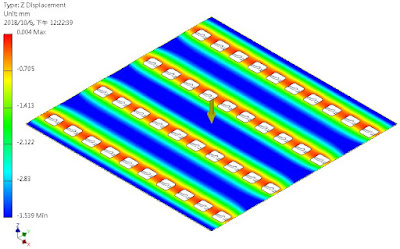
Inventor 應力分析結果 V = 3.543 mm
  跟文件中的 3.2 mm 相比,誤差小於 10 % ,算是相當的不錯
使用預設網格計算
所以玻璃基板變薄以後,
除了寬度方向的支撐使用Corning文件的建議公式以外,
在長度方向的支撐也要注意玻璃基板邊緣支撐懸臂長度要控制好。

有了 4 列支撐的好結果,把 3 列支撐 Pin 位置也重新排過,結果如下:
Inventor 應力分析結果 V = 12.06 mm
  跟文件中的 12 mm 相比,幾乎沒有誤差 !!!
使用預設網格計算
從模擬結果比對 Corning 文件的數值,
Inventor 應力分析的模擬結果好的有點出乎我意料之外,
沒想到整合在 CAD 中被視為低階的 FEA 處理這種薄板可以有這麼好的結果。

以前在作 CAE 支援時被問過很多次類似的需求,
知道有很多公司都有類似的設計問題,
也曾經提供過 Corning 的文章給工程師,
有興趣的可以試試看。


2018/3/11

對稱模型模擬應用

對CAD工程師跟CAE工程師來說,
在看待模型時的思考角度其實差異很大。

對CAD工程師來說,模型就是要作到鉅細靡遺,出圖製作時才不會發生錯誤跟漏掉東西。

但是對CAE工程師來說就完全不同,
通常是看“重點”,細節儘可能忽略不計;
至於哪些是CAE模型重點?
像我的習慣,觀察模型時:
第一看有沒有對稱現象?
第二看模型中那些東西是不重要、可以忽略的?
第三看力量傳遞的路徑,思考邊界、接觸條件應該要怎麼設定?
第四看幾何上有那些需要作網格細化處理?
...
千變萬變,不變的一個重點就是"力量傳遞路徑",
在"力量傳遞路徑上的模型設定要夠好。


在機構設計上,對稱可以說是一種平衡,是一種美學...

對稱設計的零件在製作過程跟使用上可以避免掉很多問題與困難。
設計師一般很少會在設計時故意作成不對稱的形狀,
最多是在一些小細節上的安裝、固定孔位,或者是安裝附件影響到對稱性,
否則在主要形狀的設計上幾乎都是對稱的。

當然在創新的時代中,不對稱成為另外一種美學,另當別論。

對稱的型式有很多種,像圓球是點對稱,從中心點看任何一個位置都一樣,

當邊界條件也是點對稱時,圓球的中心點基本上是一個不會有任何位移的點。

在機械設計上圓柱是一種軸對稱,
在模型設計時只要利用一個半剖面,繞中心軸將剖面轉一圈就可以產生一個柱狀物,

如果邊界條件也是軸對稱時,基本上軸心在半徑跟旋轉方向應該是沒有位移的,
但是在軸向可能會有位移。

很多生物在外觀幾乎都有左右對稱的特性,例如魚可以剖成兩半左右對稱,
除體色以外,左右對稱的錦鯉,圖片來源:台灣錦鯉網
機械設計上左右對稱的例子如軸承座、機械手臂的fork,更是多不勝數。
機械手臂用牙插(Fork),圖片來源:環航複合材料科技
軸承座,左右兩側對稱
當邊界條件也有左右對稱的特性時,對稱面應該在法線方向上會沒有任何位移。

以上在描述對稱時,對對稱點、線、面都有強調"沒有位移"的狀況發生,
點對稱在點上所有自由度都受到限制,
軸對稱上軸的半徑與旋轉方向受到限制,
面對稱在面的法線方向上受到限制,
這些描述到時候就是邊界條件中的"約束"條件,
在FEM模型中,給越多約束條件就越容易在計算時收斂,
這也就是為什麼我會在一開始就去注意模型有沒有對稱?
一但有了對稱現象,模擬就相對容易了,
包括設定過程,
包括計算收斂速度。

在各分析軟體中,由於經常會使用對稱條件,
所以在設定約束條件時,多數會提供快速設定對稱條件的功能,
在Inventor應力分析中,這個條件可以用約束中的“無摩擦”。
Autodesk Inventor 應力分析中使用"無摩擦"條件作用在對稱面上
在Nastran In CAD跟Autodesk Simulation Mechanical中對稱約束都在設定對話視窗中提供的快速選項中。

Autodesk Nastran In CAD 約束設定對話視窗中有對稱設定選項
Autodesk Simulation Mechanical 約束設定對話視窗中有對稱設定選項


2017/12/23

Inventor應力分析 準備

Inventor應力分析的“準備”功能其實就是用來處理薄殼元件,
這個功能主要就是用來輔助四面體元素無法有效處理薄件的問題,
如果有長寬尺寸相對厚度很大的元件,軟體在執行過程會給出警告:
執行時會警告找到薄本體

忽略找到薄件警告,強迫執行模擬的警告對話視窗
如果有以上的警告,建議可以使用"準備"的功能。
準備:"尋找薄本體"、"中間曲面"、"偏移"三個功能
說穿了這個功能也很簡單:
預設自動計算薄件中間面位置,
產生一個中間面來替代原有的實體模型;
或者是由使用者利用既有幾何平面來產生新的中間面用以代表薄件。
例如以下以 t0.5 SPCC鈑金件折成盒體的元件,

經過執行"尋找薄本體"功能後,可以建立以下中間面模型:

產生中間面後,可以在瀏覽器中找到"薄殼",點選"編輯",可以看到厚度,如下圖示:

至於怎樣算是薄件?
根據軟體的說明資料,
長或寬尺寸大於厚度100倍以上就會被視為薄件,
軟體會詢問是否要轉換為薄件,
如果超過250倍以上,
會直接警告計算結果的準確性不佳。

預設是使用"尋找薄本體"功能自動計算中間面。
也可以手動選擇幾何面並指定厚度,點選"中間曲面"功能,
軟體會自動將關聯的實體一併作選取,如下圖示:

或者是使用"偏移"指令選擇面與指定中間面的偏移位置:

這些指令的目的都只有一個,
利用既有幾何產生可以使用的中間面,
作為後續薄殼元素產生的基礎。
使用薄殼,元素與節點數量較少

使用四面體元素,元素與節點數幾乎是10倍
當中間面產生以後就可以針對這些中間面進行網格處理,加約束、負載等條件。

一旦產生薄殼元件,自由度就會增加成三個平移跟三個旋轉的六個自由度,

從固定約束的指定向量可以看到多了三個旋轉的自由度

對具有薄件特色的結構使用薄殼元素代替實體元素的好處主要有兩個:
準確性提高跟速度加快。
可以從瀏覽器"結果"點選"模擬紀錄"查詢計算的時間:
左邊使用薄殼元素(2 sec,含網格處理時間)
右邊使用傳統四面體元素(5分7秒,含網格處理時間)


2017/12/20

Inventor 應力分析 模態結果的解讀

模態模擬的計算結果有兩個:
頻率跟振型。

頻率的結果要從瀏覽器中找,
數量就看當初在模擬設定中的值,
或者是設定的頻率範圍,非常簡單。
振型要利用“位移”動畫顯示功能來觀察。


兩個要合併在一起看,
每個模態包含一個頻率與對應到的位移振型,
其中位移的數值僅供參考,
實際應用上的位移要看外部激振源的作用位置 、方向 、作用頻率 、作用時間而定,
在模態分析中看到的位移數值其實是比例關係,
也就是位移1跟0.5的位置,在受到更大能量作用時,
同樣位置的位移會變成2跟1,
小能量時同樣位置的位移是0.5跟0.25,
也就是相對位置的位移量會維持一個2:1的比例。

所以“模態”的本質概念可以視為 :
模態n : 特定頻率下,在結構中各個位置的位移幅度比例[n]。

當知道怎麼看模態的結果以後,
接下來要注意的就是機構中的作用力方向與方式的問題 ;
例如作用力方向與模態中的最大位移方向關係;
如果方向一致就要小心會有激振的可能,
作用力的作用位置如果在約束或節點上,那影響應該不大,
如果在其他位置,尤其是在最大振幅位置,
那就要小心會有引發共振的問題 ;
作用力的型式是單次瞬間 、單次緩慢施加 、週期性重複跟頻率等不同方式影響會很大,
單次瞬間,能量一次性加入就移除,
結構會在最大振幅位置產生與輸入能量匹配的響應,
結構會產生振動,但是受到材料阻尼的影響會慢慢減少振幅到最終停止,
如果是緩慢施加的力量,通常會被視為靜態模擬,不需考慮模態,
如果是週期性力量,頻率又跟模態頻率一樣,
那就麻煩了,很容易會造成能量的蓄積,
隨週期次數增加而累積能量加大振幅,直到結構產生振動疲勞破壞。

如果發現有共振的疑慮,
設計上考量改善的作法其實應該要跟一般振動上習慣的隔振不同,
隔振通常是加上軟材料當基座隔離來自外部的振動源。

當機構自身的往復運動造成振動,隔離這一個作法反而目的是在隔離自身的振動往外傳,
那要如何處理自身的振動問題?
其實就是改變機構幾何設計或更換材料來改變模態的頻率與振型避開激振源,
這時就是Inventor應力分析中的模態功能上場的時機,
可以補強大位移的位置,
或在力量作用位置加上支撐(約束),
都可以起到改變模態的頻率與振型的作用。

2017/12/17

Inventor應力分析 模態設定

模態設定可能是Inventor應力分析相關功能設定中最簡單的部分,
設定分成模擬性質跟結構性質兩個部份:

結構性質部份跟“靜態”的部份幾乎完全的相同,
材料 、約束 、負載(可設可不設) 、接觸 、網格等,
主要的差異在於接觸部份僅能設定“已連接”跟“彈簧”兩種,其他的接觸條件都不能設;
另外約束的部份也可以完全不給,
但是如此一來會看到最低的六個頻率都是“0”:

模態則是在直角座標系的三個平移與三個旋轉方向的剛體運動,
基本上這6個頻率0的模態是完全無意義的結果 ;
負載可以設也可以不設,
預設的模態分析是不考慮負載的效應,
必需在模擬性質中特別開啟選項才會計算負載的效應,
實務上除非應力 、變形很大,否則對模態的影響並不大。

模擬性質的設定相對“靜態”結構分析的設定來說比較重要,
第一是要計算的模態數量,
根據結構的形狀與剛性,模態頻率可能在特定頻率範圍會出現多個模態,
而剛好落在我們關心的頻率範圍附近或之內,例如60Hz ;
此時如果設定計算的模態數量不夠,可能就會漏掉需要的頻率。

對連續分佈系統來說,理論上會有無窮多個模態,
但是在實際的機械結構應用上,
通常只會關心特定頻率範圍內的模態,
所以模擬性質中有支援計算某一頻率範圍模態的功能,
搭配前面的模態數量設定,
可以更有效率的找出需要的模態。

再來就是針對負載的效應要不要考慮在內,
如果需要的話,就必需開啟“計算預載入的模式”選項。

另外還有一個設定是“增強的準確度”,
開啟這個選項會提高頻率計算精度多一個小數點位數,
對一些頻率很接近的模態會很有幫助。

相對結構靜態模擬,
因為模態模擬分析可以不考慮負載的效應,
所以在設定上比靜態模擬要簡單很多,
如果有先作過靜態,可以“複製模擬” - “編輯模擬”,
將“靜態”改為“模態”,
再勾選“計算預載入的模式”,
就可以直接作模態的模擬計算,
但是要注意一些手動加上的模態不支援接觸會被移除掉。


2017/12/16

Inventor應力分析 模態簡介

模態,Modal,可以說是結構的一種基本性質,
只要是由固定材質,依固定形狀幾何設計製造的物件,
理論都會有相同的模態。

例如以鋼製作的相同形狀、相同尺寸的音叉,
資料來源 : Wiki

基本上敲擊時就會發出相同頻率的聲音,
這個聲音的“頻率”跟音叉“振動時的形狀”就是音叉的模態,
這種特性被複製延伸應用到很多需要基準頻率的領域上。

不過真實情況中,其實還是會有一點點細微的差異,
使得每支音叉都會有其獨特的模態(頻率跟振動的形狀);
原因是材料製造時難免會有一點瑕疵存在於內部的不同位置,
另外就是加工過程中留下的細微差異(公差),
只是這些細微的差異所造成的影響可能不是人所能辨識得出來。

所有的物件幾乎都有這種細微差異所造成的獨有“模態”,
這種特性甚至成為潛艇偵測與辨識船隻用的身份代表,
或者是設備發生異常的警示用途。

撇除這些真實環境中的細微差異,
既然模態跟材料與幾何形狀有關,
那是否有機會可以計算出特定材料組成特定形狀的物件所具有的模態,
答案當然是有!就像上面的公式。

如果去修振動學課程,課程中的前半部就是在介紹如何計算系統的模態,
從單一彈簧與質量的簡單系統,
到複雜的連續系統,
如果數學不夠好,修過振動學之後,
心裡應該會有很大的陰影。
像我就是…

所幸現在有很多軟體可以幫助計算模態,
Inventor應力分析中的“模態分析”功能就是其中之一;
在有些軟體的使用者族群中則習慣把模態分析稱為“掃頻”,
其實這也是蠻貼切的講法,
把結構上一定數量或一定範圍內的模態(共振)頻率找出來;
目的在於確保不會跟系統中驅動裝置的激振頻率吻合造成共振的問題,
在會動的系統中這是非常重要的議題,
尤其是會以特定轉速、週期性往復活動的系統,例如車輛、船舶、飛機、火箭、橋樑、建築物等等,
系統的模態都必須先找出來,
確保不會在使用環境中發生共振的現象,
以避免振動疲勞造成破壞。

後續介紹模態的設定與使用方法。

Inventor應力分析 模型狀態

Inventor中有一個表現法功能,
可以讓使用者建立預設的模型顯示狀態,
包括視圖表現法 、位置表現法跟詳細等級表現法三種,
其中視圖表現法設定最簡單,現在螢幕上看起來是什麼樣子,就存成什麼樣子,
位置表現法可以用來控制模型中元件在不同位置的狀態,例如氣缸的推出與縮回,
詳細等級表現法則可以用來控制那些元件要出現或不出現。

所以在進行一個組合機構模擬時,
可以透過表現法的選擇來執行不同狀態下結構強度的模擬,
就不用一直修改模型幾何來進行模擬。


有關表現法的設定與使用參考另篇說明。

如果沒有建立任何表現法時,
想改變模型狀態也有其他方法可以達到類似的功用。

參與模擬元件的控制
在瀏覽器中可以點選不想要參與模擬的元件,
點選滑鼠右鍵設定為“排除模擬”,


就可以將讓元件在模擬中完全無作用,
但是會留下透明顯示:


這是使用這個方法的附加優點,
相對其他方式會看不見這些參考元件。

位置的改變
除了使用位置表現法以外,
也可以使用“參數式研究”的功能,
利用調整組合約束條件的數值來改變元件的位置,這種方法的附加優點是可以在同個研究裡看到不同位置的結果,方便比較變化趨勢,另外是可作出有點像動畫的效果。