顯示具有 Inventor 標籤的文章。 顯示所有文章

2025/6/10

iPart進階:iLogic元件

經常使用 Inventor 的使用者應該都知道,

對形狀相同、尺寸不同的零件可以使用iPart功能建立零件庫,

使用時直接從清單中選擇需要的尺寸零件;
i
Part規劃時除了給尺寸以外,也可以指定iProperties欄位跟存檔名稱,還可以發佈成資源庫元件,以資源庫元件方式使用。
使用iPart建立平墊圈
製作元件指令,可以再加上iMate(自動組裝功能)發佈到資源庫中使用更方便
有關自製元件發佈到資源庫的方法有點複雜,會另外說明

但是如果幾何特徵中有一些不需要的項目,

在iPart清單中並無法有效的處理,

所以在某些需要抑制特徵的零件設計上就受到了很大的限制。

另外iPart只能處理零件類型,無法處理組合件類型的元件,
使用上相對有些限制;
為了處理組合件,多學跟使用iAseembly也是另外一個考慮,但是在某些應用方面還是會受到制約。

因應客戶有一些不同的特殊應用需求,
iPart 跟 iAssembly 都無法滿足需求,
因此從2009版開始,Inventor支援新的簡易“程式”開發功能,
這個功能被命名為“iLogic”,
基本上就是在Inventor的VBA上再加上一層簡易的指令跟開發介面,
給沒有程式開發能力的工程師有機會可以透過一些簡單的指令語法控制模型與圖面的內容變化,
達到更自由的參數模組化設計。

嚴格來說這個功能原來是第三方軟體開發業者利用Inventor VBA功能開發出來的賣的,
後來被Autodesk看到覺得不錯,就併購放進Inventor成為標準功能;
Autodesk 好像經常幹這種事,
所以熟悉軟體 VBA的Inventor 高手或許也可以藉此開創自己的商機也說不定。

Autodesk有一個類似Google Play或iTune APP商店的網站APP Store
可以提供免費或收費的Inventor外掛,可惜很少看到台灣的,
我也不算真的會寫程式,不然就可以來試試看,賺一點小錢來更新電腦硬體。

在 Inventor 隨後的版本,我忘了是v2012還是v2013版開始,
在組合功能表中的置入元件功能表中,可以看到多了一個"放置iLogic元件"的功能,
當使用者選擇置入元件時,Inventor會開啟一個對話視窗供使用者選擇或輸入參數資料,
並根據輸入或選擇之參數計算模型幾何後置入元件,
名稱通常是取原檔案名稱加上-01、-02等。
置入iLogic元件
必須先將組合進行存檔才能使用該指令

因為iLogic的功能特性關係,使用者可以賦予置入元件更大、更多的變化,
完成iPart所不能完成的工作,
但是有一個很不好的缺點是檔案名稱不像iPart可以直接指定成員的名稱(儲存檔名)。

不論iPart或iLogic,要進行元件參數變化設計時一定要先搞清楚參數的變化,包括要設置一些關鍵的使用者參數,這個部分要從產品的規格資料開始,找出變化起始的參數與變化關係函數(公式),給予參數特定名稱,並指定為“關鍵”,如此一來在放置時可以更快的找到對應的參數變化。

使用iLogic製作的元件相對iPart元件有幾個主要差異如下 :
1. 可以對幾何特徵進行抑制
2. 可以透過條件判斷敘述給予更多的控制,例如常用的IF-THAN-END IF控制或者是Case
3. 可以在組合模型中的不同元件之間傳遞參數
4. 呼叫VBA等等

在組合中置入iLogic元件甚至可以不需要為置入的元件寫任何iLogic程式,
只要在該元件的“參數表”指定某一參數為“關鍵”,
該參數在置入時就會變成可以選擇或輸入的項目,比起iPart需要規劃清單更方便。

舉鋁擠型元件置入組合為例,
如果拿一個參數名稱與設定都沒有改的元件模型,

以"放入iLogic元件"命令置入組合,
所有參數都可以進行設定:
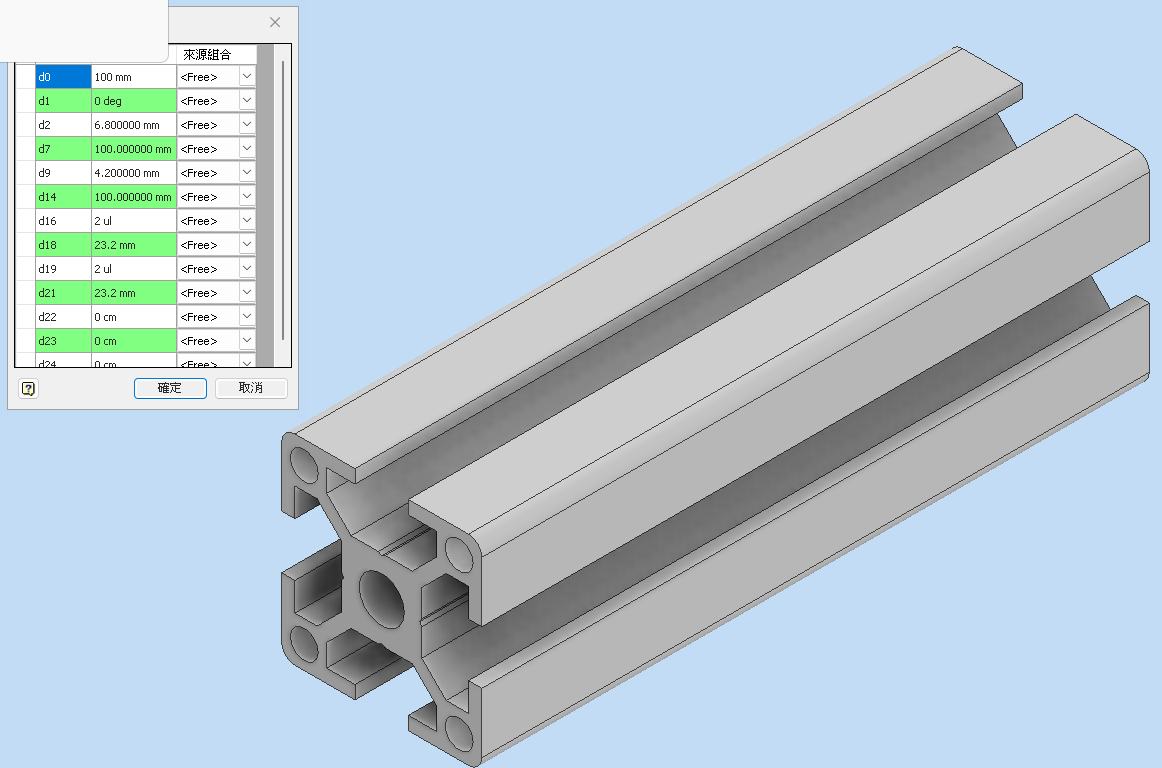


如果進參數表將其中一個參數設定為"鍵",並改名為"Length"以便於識別,

將鋁擠型長度參數'd0'改名為"Length",
並將"鍵"欄位點選為打勾狀態。


同樣以"放入iLogic元件"命令置入組合,
此時就會只剩下"Length"這個參數可以設定數值。
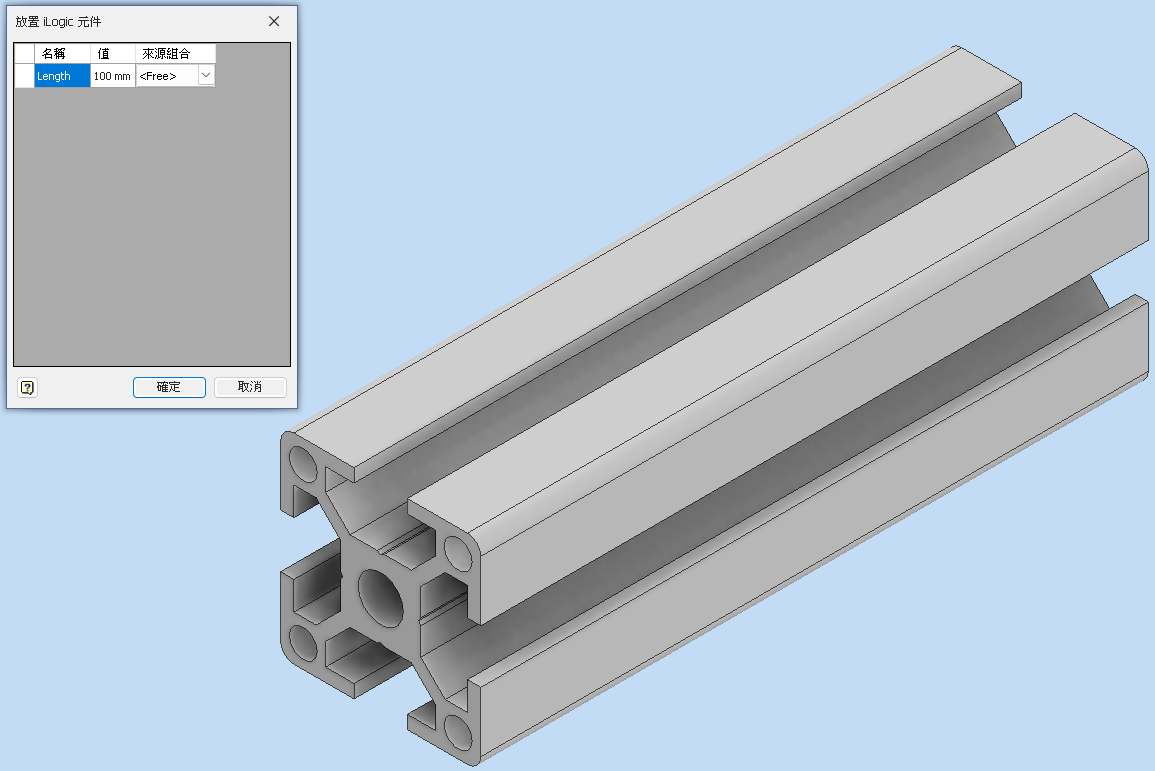


因此可以利用 iLogic 規則去對參數行更多的控制來產生iPart所無法形成的原件。

缺點是放入的iLogic 元件檔案名稱無法自訂,會自動在原檔名後命加上 "-xx",
如果對檔案命名規則有要求,就必須多執行一次"儲存並取代"指令,並刪掉原來名稱多的檔案。

目前還沒找到方法可以在放入iLogic元件時自訂檔名。

2025/4/25

Inventor支援免費LibreOffice

有些使用Inventor作機構元件設計的使用者會使用與Excel連結功能去讀寫外部的Excel檔案表格中的內容,
與內建尺寸標註產生計算關連後就可以利用外部的Excel檔作參數驅動自動設計產生生的3D模型,
早期的Inventor "應該"有花錢跟Microsoft買Excel驅動程式,在安裝時會自動進行安裝,
即使客戶端電腦沒有裝Microsoft Excel可以讀寫Excel檔,
但是不知從那個版本開始就不行了,
我想原因也很簡單,成本費用問題,
Autodesk不想付這筆錢,
要用客戶自己付,
所以就變成客端電腦如果沒有安裝Excel程式就無法使用參數連結Excel檔的功能,
這對本來有使用Microsoft Office的使用者來說沒什麼差別,
但是對一些比較在意費用沒有花錢買Microsoft Office軟體的使用者等於就切斷了與參數表與Excel檔案連結使用的功能。

如果擅長使用iLogic,其實問題不大,改用iLogic作計算再丟給尺寸參數用,把外部參數檔案改用標準的 csv 或txt檔就可以。

像我已經習慣使用免費Google的"試算表、"簡報"、"文件"、"表單",Microsoft Office其實早就沒在用,所以每次開以前有使用參數表Excel連結檔案就會無法使用該功能,不方便但是還是能作參數驅動的自動設計。

註. 一些使用到讀取Ecxel表的功能或預設值載入,例如螺紋、間隙或板金折彎表格) 的預設格式,沒有Excel就會無法直接編修,必須上傳Google"試算表"修改後再下載到電腦中使用,有點小麻煩,但是省錢^_^。

對已經花不少時間在熟悉Excel檔的使用者來說問題就來了,不能用很麻煩,要把一些既有檔案轉換格式才能用,
而且在一些可以很方便使用LOOKUP函數就可以輕鬆作到的參數計算用iLogic改寫會比較冗長且難以維護,
所以對一些使用者來說還是想用參數表Excel連結檔案功能。

好在從Inventor2025版開始,Inventor加入了支援LibreOffice功能,
不願意花錢裝Microsoft Office的使用者解放了可以繼續使用參數表Excel檔案連結的功能。

在「應用程式選項」的「一般」頁籤中加入了新的下拉式方塊,可讓您指定用於開啟工作表檔案的預設編輯器。


如果您的系統上已安裝 LibreOffice,則可以使用以下三個選項:

自動:Inventor 最初會搜尋 MS Excel。如果找不到,則會尋找 LibreOffice。
Microsoft Excel:Inventor 僅會搜尋 MS Excel。
LibreOffice:Inventor 僅會尋找LibreOffice。Inventor 會單獨搜尋 LibreOffice。

對沒有裝Microsoft Office但是又想用參數表Excel連結功能的使用者(應該不多,台灣大部份公司都會買),有興趣可以試試。

2024/8/6

iLogic表單執行規則後自動關閉

Inventor 表單使用後要關閉還要另外按X才能關閉表單,

如果在規則執行後可自動關閉表單就方便了,

在Inventor 2024的規則中有增加表單關閉的指令可以用,

注意表單名稱要相符

但是在2024之前的版本沒有這個指令,

不過在表單中帶入規則時可以從規則的行為去設定執行規則後關閉的動作:

只有檔案內的規則可以,外部規則沒有相關選項
所有零件、組合範本檔中要預留一個空規則給關閉表單設定用。

作這個設定可以少掉一次按表單關閉的的動作,

一天如果有幾十次,至少也省下幾十次按表單關閉,

因為以前主要是展示或教軟體,

表單會故意留著作說明,

因此從來沒有想過在表單中設一個"確定"後自動執行規則跟關閉表單^_^。

2024/5/14

iLogic iProperty Code List

 iLogic規則瀏覽列中有一個指令可以取用、設定iProperty的欄位資料:

iProperties.Value("頁籤","欄位名稱"),

可以用來編輯 iProperties 的欄位,如下:


瀏覽器中有列出部分欄位的Code,

例如 Summary 的 Subject,

但是還有點很多其他欄位的 code 沒有列出來,

例如像"專案"頁籤裡的"建立日期","Creation Time",

還好有高手整理出來相關表格如下:

在 Project 頁籤中的欄位 code

Property NameTypeiLogic code
AuthorityStringiProperties.Value("Project", "Authority")
Catalog Web LinkStringiProperties.Value("Project", "Catalog Web Link")
CategoriesStringiProperties.Value("Project", "Categories")
Checked ByStringiProperties.Value("Project", "Checked By")
CostCurrencyiProperties.Value("Project", "Cost")
Cost CenterStringiProperties.Value("Project", "Cost Center")
Creation TimeDateiProperties.Value("Project", "Creation Time")
Date CheckedDateiProperties.Value("Project", "Date Checked")
Defer UpdatesBooleaniProperties.Value("Project", "Defer Updates")
DescriptionStringiProperties.Value("Project", "Description")
Design StatusLongiProperties.Value("Project", "Design Status")
DesignerStringiProperties.Value("Project", "Designer")
Document SubTypeStringiProperties.Value("Project", " Document SubType")
Document SubType NameStringiProperties.Value("Project", " Document SubType Name")
EngineerStringiProperties.Value("Project", "Engineer")
Engr Approved ByStringiProperties.Value("Project", "Engr Approved By")
Engr Date ApprovedDateiProperties.Value("Project", "Engr Date Approved")
External Property Revision IdStringiProperties.Value("Project", "External Property Revision Id")
LanguageStringiProperties.Value("Project", "Language")
ManufacturerStringiProperties.Value("Project", "Manufacturer")
MaterialStringiProperties.Value("Project", "Material")
Mfg Approved ByStringiProperties.Value("Project", "Mfg Approved By")
Mfg Date ApprovedDateiProperties.Value("Project", "Mfg Date Approved")
Parameterized TemplateBooleaniProperties.Value("Project", "Parameterized Template")
Part IconIPictureDispiProperties.Value("Project", "Part Icon")
Part NumberStringiProperties.Value("Project", "Part Number")
Part Property Revision IdStringiProperties.Value("Project", "Part Property Revision Id")
ProjectStringiProperties.Value("Project", "Project")
Proxy Refresh DateDateiProperties.Value("Project", "Proxy Refresh Date")
Size DesignationStringiProperties.Value("Project", "Size Designation")
StandardStringiProperties.Value("Project", "Standard")
Standard RevisionStringiProperties.Value("Project", "Standard Revision")
Standards OrganizationStringiProperties.Value("Project", "Standard Organization")
Stock NumberStringiProperties.Value("Project", "Stock Number")
Template RowStringiProperties.Value("Project", "Template Row")
User StatusStringiProperties.Value("Project", "User Status")
VendorStringiProperties.Value("Project", "Vendor")
Weld MaterialStringiProperties.Value("Project", "Weld Material")

可以從表格中找出對應欄位的Code,

如此一來就可以控制 iProperty 的所有欄位資料。


參考來源:

Accessing iProperties through iLogic code

Accessing iProperties

2024/4/12

iLogic範例:檢查自訂性質與材料清單

最近幫一個Inventor使用者上iLogic課程,
內容包括參數表與應用,iLogic基本應用介紹;
其中原本想要花比較多時間介紹與實作的屬性資料處理部分被迫縮短,
原因是客戶這一段由PLM系統處理,不想浪費彼此的時間,原本準備要介紹的部分只好縮短^_^

不過客戶提出一個材質的設定狀況問我是否有機會解決?
狀況如下:
1. 如前述屬性資料包括材質由 PLM 處理
2. 屬性資料皆寫入 iProperty 的自訂性質欄位
3. 材質放在 iProperty 自訂欄位"材質",無法自動更換為 Inventor Material 內材質
4. 需要正確的材質設定才能計算機台重量
5. 使用者很容易忘記設定材料性質

問題很簡單,就是:

1. 自動檢查 PLM 導入"材質"是否在Inventor Materials清單中?
2. 如果有就自動設定 Inventor Materials
3. 如果沒有就自動設定成一般的鋼材,如SS41

坦白說我也不知道該怎麼寫,畢竟不是寫程式的專長^_^

不過我算是很會上網找資料,
果然被我在 Autodesk 英文網站討論區找到解法,
原來的問題是在問一個函數是否支援字串格式?
有網友提出解決方案,
然後就被我改成解決這個問題的程式段:

Dim sValue As String
sValue = 材質

If (MultiValue.List("Material_I").Contains(sValue)) Then
	MessageBox.Show("OK," & " 材料清單中有 " & sValue)
	iProperties.Material=材質
Else
	MessageBox.Show("NG," & " 材料清單中沒有 " & sValue & "改成 鋼")
	iProperties.Material="鋼"
End If
參數表中的"材質"屬性會輸出到 iProperty
"材質"改,iProperty 自訂性質改會觸發規則執行
一旦檢查到"材質"設定的資料在 Inventor Materials 清單中找不到
會自動跳出訊息並更改模型的材料性質為"鋼"

如果材質在清單中找得到相同的,
會自動跳出訊息通知

看來老雖老,處理問題能力還是在^_^

但是這個解法並不是單純用iLogic函數,

MultiValue.List("Material_I").Contains(sValue)

而是有用到Inventor API,或者應該說是VB的指令。

這也是麻煩的地方,在原廠說明網頁中並沒有提到MultiValue.List("xxxx")這個函數的行為功能指令,
沒學過 VB 、Inventor API的使用者(像我)就不知道可以加上 .Contains.去檢查清單中是否有跟 sValue 相同的資料,

還好網路上有很多高手可以協助。 

2024/2/27

Inventor 打包傳送

Inventor的組合模型要提供給其他作參考時需要使用"打包傳送"的功能,

原因在於組合模型中(可能)會使用到很多其他檔案,

例如最基本的其他組合模型檔 iam、零件模型檔ipt、工程圖面檔idw(dwg),

這些基本上使用者都可以自己決定檔案儲存位置,

多數使用者的習慣都是跟組合模型檔放在一起,

所以要複製、備分很方便,用一般的檔案總管將相關檔案找到複製貼上就可以。


但是如果有用到一些進階的功能,例如資源庫、iFeature、iPart、iAssembly、Design Assistant、iLogic、FEA、Dynamic Simulation等等,

這時候會產生更多的相關檔案,這些檔案會被儲存在相關的設定位置,

例如有使用螺絲類的資源庫,

像資源庫的儲存路徑可以在"工具"-"應用程式選項"-"檔案"頁籤下自行設定,如下圖示的預設資源中心檔案:

應用程式選項的檔案頁籤

其他功參考或產生的也會被分別儲存在設定的路徑資料夾中,

所以如果只使用檔案總管複製貼上組合資料夾下的檔案很容易會發生遺失檔案的狀況,

造成開啟組合模型時的檔案遺失狀況,

此時Inventor開啟過程會詢問遺失檔案的位置,一直到找其所有檔案為止,

數量多時很煩,當然也可以選擇忽略全部不管,

但是就會有模型不完整的問題,

如果剛好有一些遺失檔案是重要的零組件,

那開啟的模型根本上就沒甚麼太大的意義跟用處。


因此Inventor要複製一個組合模型會使用"打包傳送"這個工具,


在檔案總管中點選

會出現有關打包傳送的對話視窗:

步驟上要注意:

1. 目標資料夾,也就是檔案要複製到那個位置。

2. 專案檔案,很重要,系統會根據專案設定路徑找相關檔案,設錯會找不到,設到包含所有儲存空間會找到天荒地老,以為程式當掉(也有可能真的當掉)。

3. 選項:

複製到單一資料夾:適合小的組合件,大組合數量多會造成單一資料夾檔案數量過多,系統速度會變慢。

保留資料夾結構:會產生許多資料夾存放不同的參考檔案。

僅限模型檔案:只找模型檔

包括連結檔案:包含所有參考檔案

略過資源庫、型式、樣板,如果是個人備份可以略過,如果要給別人最好包含相關檔案避免相關型式、樣板與資源庫不同,造成缺件或者跳警告提醒不符。

收集工作群組選取後,會將工作群組和工作區收集至單一根資料夾中。如果未選取,將會為從其複製來源檔案的原始專案檔案的每個非巢狀工作區、本端或工作群組搜尋路徑及資源庫命名一個子資料夾。這些都位於目標資料夾下且分別名為「工作區」、「本端」、「工作群組」或「資源庫」的子資料夾之下。

封裝為 .zip 格式,將所有檔案封裝成一個壓縮檔,方便移動、複製、傳送。

當設好複製路徑、專案與選項後,先按下"立即搜尋",

程式會先找出模型檔,

如果需要複製圖面檔,再點選搜尋參考檔按下的立即搜尋,

程式會幫忙找出相關的工程圖面檔 .idw 跟 .dwg。


基本上如果是單人作業的話,打包傳送可視為定期作備份的動作,建立成壓縮檔保存起來,一些不會編輯修改的參考檔案可以不要複製,會方便後續找回檔案的處理又不佔硬碟空間;

多人作業要將檔案提供給別人"參考"時,其實可以採輸出成step格式方式,可以看模型狀況,但是因為特徵都不見了很難修改,適合"參考"用;

如果是要別人幫忙修改,因為其他人的資源庫跟參考檔案不見得會一樣,建議儘量把所有檔案都複製過去,避免缺檔案的情況發生。


打包傳送過程中最怕的是使用預設專案、或將專案設在根目錄,工作路徑放在網路伺服器上並使用很多的參考檔案,或者是單一資料夾內存放數量很多的檔案,

如果再加上電腦記憶體不夠大,

打包傳送找檔案的時間就會變得很長,

如果網路速度不夠快,或者是多人使用資料傳輸量大,甚至會因為等不到網路回應發生類似當機停住的狀態,

如果發生這種打包傳送過程疑似當機的狀況,就只能試著從複製檔案來源去逐個排除,會很花時間。

這也是Inventor經常被使用者抱怨的一個痛點。

我個人因為已經習慣專案跟打包傳送的設定,是很少會出問題,

但是一些不熟悉的同事、網友出問題的機率就非常高了,

遺失檔案、打包傳送慢或沒回應、硬碟內塞滿重複檔案等等的狀況屢見不鮮,

坦白說還是必須回頭建立好專案跟規劃資料夾的好習慣才能避免這類煩人的問題。


2024/1/21

Inventor_iProperties

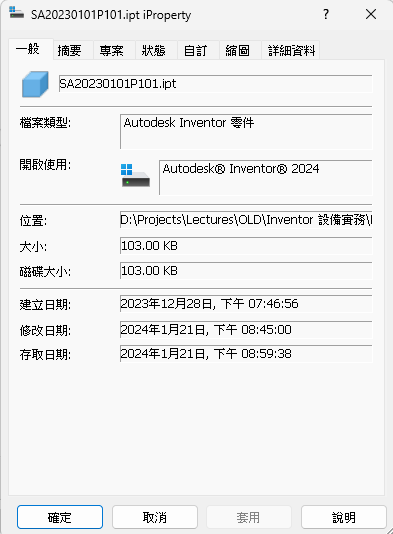
 Inventor的檔案屬性資料在檔案總管中點選內容如下圖示:

其中的iProperties是Inventor檔案專屬

進一步點選 "iProperties" 總共會有7個頁籤:


一般:系統資訊

摘要:使用者可以自訂文件的摘要資訊

專案:Inventor專用,可輸入檔案所屬專案資料

狀態:Inventor專用,可設定檔案為設計中、已發行狀態,簽核流程

自訂:可自訂欄位與內容資料

縮圖:模型縮圖

詳細資料:模型建立修改等時間、使用者、電腦等資訊


從Inventor應用程式中點選"iProperties"也會有7個頁籤:

Inventor應用程式

一般:系統資訊

摘要:使用者可以自訂文件的摘要資訊

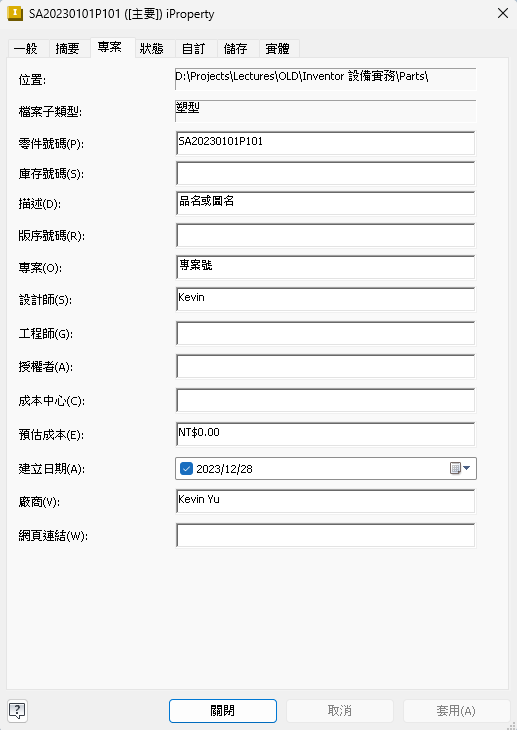
專案:Inventor專用,可輸入檔案所屬專案資料

狀態:Inventor專用,可設定檔案為設計中、已發行狀態,簽核流程

自訂:可自訂欄位與內容資料

儲存:設定預覽畫面

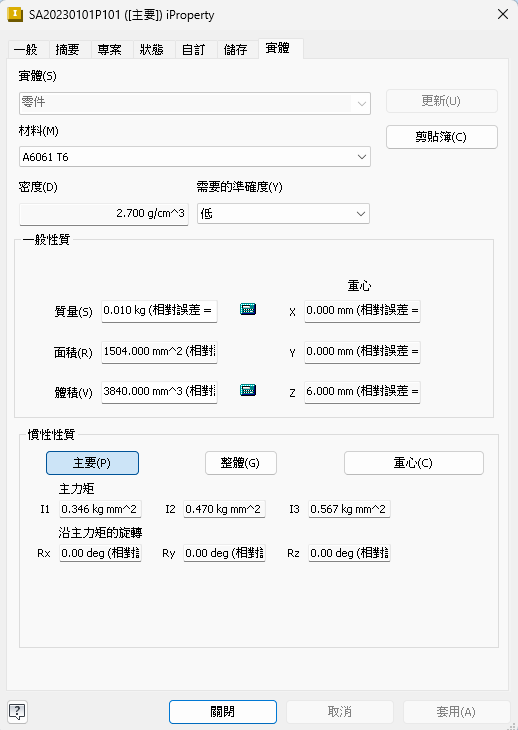
實體:模型的材質、質量、慣性矩等資料

兩種方式看到的iProperties頁籤有5個相同,2個不同。


以下把相同的性質、不同方式叫出的對話頁籤視窗擷取畫面如下:

一般:

系統的資訊,沒得設定修改。


Inventor應用程式


摘要:

系統的基本屬性資料,可以輸入一些資本資訊,欄位有標題、主題、作者、管理者、公司、品類、關鍵字、註釋等8個欄位,可以利用這些欄位定義一些用在公司資料管理需求的資料給ERP、PDM等使用,如下所示:

檔案總管

Inventor應用程式

專案:
Inventor基本的專案屬性資料,可以自行定義的欄位有:零件號碼、庫存號碼、描述、版序號碼、專案、設計師、工程師、授權者、成本中心、預估成本、建立日期、廠商、網頁連結等13個欄位,若公司資料不多,建議先用這邊的欄位,不夠再用自訂。

檔案總管

Inventor應用程式


狀態:
Inventor專屬,可以自行定義的欄位有:狀態、設計狀態、檢查者、檢查日期、工程核准者、工程核准日期、製造核准者、製造核准時間等8個欄位,可以給PDM系統與流程管理用,下方的檔案狀態是給VAULT用,VAULT是AUTODESK的PDM軟體。
檔案總管

Inventor應用程式

自訂:
通常會使用文字或數值來定義公司或單位需要的欄位,"名稱"、"類型"、"值",
其中的類型有文字、日期、數值、是或否四種等等,如果輸入的資料類型錯誤會有警告訊息;
有的公司會直接忽略其他頁籤欄位,
全部使用自訂頁籤欄位,只要規定清楚大家照著作就可以。

檔案總管

Inventor應用程式


縮圖/儲存:
這兩個頁籤差異在於在Invetor程式中可以設定縮圖,檔案總管中只能看縮圖:


實體:
實體頁籤中主要是定義與顯示模型的物理性質,
可以自訂的欄位有材料、密度、質量,
其中材料如果是直接選取材料庫中的項目,
密度會自動根據材料庫中的定義不能設定,
但是可以修改質量,會自動換算出新的密度值,
這個作用是方便使用者透過自動計算出的密度值去找適當的材料,
其他欄位的意義跟說明可以參考另外一篇說明:慣性:Inventor元件質量與轉動慣量


iProperties中各個欄位的資料可以在資料庫系統、圖面中擷取使用,

方便PDM、ERP等系統處理,

坦白說會用的話很重要、很好用。


舉例來說:

1. 計算組合的總成本價格、質量等等。

2. 導出分類 BOM,如零件BOM、市購品BOM等等。

3. 其他...


2024/1/11

Inventor未解析檔案處理

Inventor會出現未解析檔案的原因很簡單:找不到檔案!


所以最有效的解決方式就是把缺的檔案找出來放進專案指定的路徑中。

解決方法包括:

1. 新增專案路徑到存放未解析檔案所在的資料夾位置,或者是解析連結時勾選左下角"使用此位置搜尋其他未解析的參考"。

2. 選擇"略過"或"全部略過"忽視缺少的模型檔案,這會造成開啟的模型檔案不完整,應急或忽略不重要的資料可以這樣作,以維持資料完整性的角度來看不建議。


3. 從"工具"-"應用程式選項",選擇"檔案",點選下方"選項"的"檔案開啟...",勾選"略過所有未解析的檔案",如下圖示:


一樣會跳出警告:

按下確定後,就不會問未解析檔案的處理,直接開啟模型,但是缺的還是會缺^_^

自己要注意瀏覽器列中的未解析項目警告:


建議還是要設定好專案路徑或找出缺少的檔案,這樣開啟模型才會完整。


2023/4/27

Autodesk PDMC 模擬軟體?

最近在FB上看到軟體商采薇國際的廣告:

圖片來源:FB采薇國際投放廣告

有PDMC模擬軟體跟Autodesk字樣,

瞬間滿腦的問號???

Autodesk又多了一套模擬軟體PDMC?!

google了一下PDMC的縮寫+Autodesk,原來是由Product Designe Manufacturing Colletion的縮寫,

在Autodesk台灣官網的網頁上名稱是:"產品設計製造軟體集",參考連結

軟體商廣告用的畫面是軟體集隨附軟體中的 Inventor Nastran,也就是早期的Nastran In CAD,

整個軟體集的主力產品就是Inventor,其他看網頁介紹還有FDS、Inventor Nesting、Inventor Tolerance Analysis、Inventor CAM、AutoCAD等等。

這裡的Inventor 是Inventor Professional 版,

模擬功能包括有應力分析、框架分析、模流分析、動力學模擬、零件造型最佳化設計等,另外再加上Inventor Nastran,不熟的使用者、業務跟支援工程師看到這裡應該都快暈了^_^

然後其中的AutoCAD包括有:基本版的AutoCAD跟Mechanical、Electrical版本;

基本上也還是買一送多的打群架銷售策略,

至於客戶用不用得到這麼多功能?那是客戶的事^_^


以上軟體、公司名稱權利屬各公司所有,如有冒犯或需要移除請不吝海涵、通知,謝謝。

2022/11/8

Inventor 參數與表單的應用範例,長條元件置入左右等距之陣列特徵

 範例是一個長條物,如下圖示:

長度 TL = 300,寬度35,厚度5,薄殼2

長孔20,寬5,距離左側邊緣為DL,
DL剛開始可任意輸入,但是要大於(長孔20+寬度5)的1/2(=12.5,不然長孔會破孔),
例如DL =15

陣列距離AL為固定值 50 mm,數量為AN,
AN可以輸入公式如下:(AN = floor(TL/AL),
floor()為除法後取整數部分去掉小數點,例如TL = 310,AL= 50,AN=310/50=6.(2)=6

如果要在大長孔中間插入其他特徵,例如圓孔或長度5,寬度5的小長孔,

那小長孔中心距離大長孔中心 距離為陣列距離50的1/2,25,

小長孔陣列的數量比大長孔少一個,結果如下圖示:


參數表如下圖示:


改變長度TL時的效果如下影片:


圖片中改變長度可以用到iLogic表單的"滑塊"功能,不用輸入數字,可以用拖拉方式改變數值,而且還可以設定上下限跟變動時數字的變動值,

如下圖示:


選擇管理,iLogic,建立表單,將TL拉進表單,控制類型由"文字"改變為"滑塊",設定上下限與數字變動的限制,操作示意如下:


2020/9/12

Inventor 組合設計:約束錯誤處理

 在進行組合設計的過程中,有幾種狀況很容易造成約束錯誤,

例如孔位置變更、材料除料、多個約束條件衝突等等,

還有一種狀況是在多人使用共同元件資料庫時,共同元件被更新、變更,

導致參考的幾何發生變動,

這一類的約束錯誤在組合零件數量龐大繁雜時會讓人沮喪,

要如何有效進行排除?

坦白說沒有好方法可以一次排除掉全部的錯誤約束,

除非忽略約束的正確性,可以從組合的模型瀏覽器中的"關係"點選錯誤的約束全部刪除,

但是這必須冒很大的風險,零件的相對位置關係可能會發生錯誤。


所以最好的方式就是耐心的處理,

排除約束錯誤最好要從最底層的次組合開始,

尤其是被重複多次的次組合,

在次組合中有一個錯誤,當次組合被重複使用10次,在上層組合中就會變成10個錯誤。

另外一個操作上的技巧是結合元件"隔離"的功能,

這一個功能在組合中搭配約束錯誤被獨立成滑鼠右鍵功能表中的一個指令:


利用這個指令可以將約束相關的元件獨立顯示,以方便編輯、重設正確的約束關係。

這一個指令因為屬於更新功能項目,因此許多使用者並沒有注意到這種使用方法,非常可惜。

善用這個功能,再逐一排除約束錯誤時會更容易照出相關約束錯誤的元件進行編輯。

2020/1/11

Inventor 特徵辨識 Feature Recognition

市面上有許多 3CAD 軟體使用到不同的 3D CAD 核心,
各家公司會依據自身考量選擇不同的 CAD 系統進行使用,
在網路時代,不同 3D CAD 系統會有很多資料交換的機會,
因此開啟並使用其他家 CAD 系統的機會很高,
更多數會透過流通的 3D 交換格式例如:iges、sat、step、x_t、x_b等。

3D CAD 的基本幾何建模過程就是 "草圖" 、"特徵",
因此如果要編修非自家 CAD 的幾何就有兩種技術:

1. 特徵辨識後產生特徵(可能包含草圖)以供後續編輯使用。
2. 無特徵編修,直接編輯、拖拉、刪除幾何。

Inventor 這兩種技術都有支援。

直接編輯修改的功能在開啟其他 3D 格式檔案以後,可以在瀏覽器中點選實體進行"直接編輯":

可進行幾何的移動、大小改變、比例縮放、旋轉與刪除等操作,
但是受限幾何,不是可以任意編修,有時會產生無法編輯或錯誤的問題。

另外有一個示"編輯實體"功能,功能比較少,比較不建議使用。

有趣的是"特徵辨識"的功能一直都是外掛版,
使用者必須自行到 Autodesk App Store ,找到 "Feature Recognition" 頁面


登入後下載安裝後才能使用。


雖然有自動辨識功能,但是對於一些有關連性的特徵容易失敗,
要辨識成功最好是一個一個用逆向建模的觀念去處理,
例如先處理圓角、倒角再處理幾何、孔等。

坦白說我很少用,尤其是後來有直接編輯的功能直接針對需要的位置作修改即可,
簡單的就自己見還比較快跟不容易出問題。

2019/11/2

Inventor表現法:詳細等級表現法

Inventor詳細等級表現法主要用來搭配元件的“抑制”來控制元件的出現與否;
據Autodesk表示,抑制元件可以釋放其所佔用的系統記憶體資源,提升設計時系統的運作效能,
實際上是有改善,但是不如期望中的明顯。

詳細等級預設有“主要”、"所有元件皆抑制"、"所有零件皆抑制"、"所有資源中心皆抑制"四個。


"主要":
其實等於不抑制。

"所有元件皆抑制":
將元件(組合跟零件)全部抑制,幾乎沒用過,全部變成空空的沒東西,好像沒甚麼意義。

"所有零件皆抑制":
保留組合,將所有零件實體抑制,幾乎沒用過,組合中所有的零件都抑制,也幾乎等於把所有實體都抑制掉。

“抑制資源中心”:會抑制所有從資源中心(如螺絲等)置入的元件的詳細等級,可避免從資源中心載入的零件佔用系統資源,如果經常會從資源中信把螺絲置入組合檢查,這其實是一個不錯的功能,可以快速關掉相關的元件。

詳細等級最為人所詬病的一點是不會跟 BOM 關聯,
BOM會將所有元件全部列入,不會受元件"抑制"作用影響,
這個問題在不同詳細等級應用上會有模型與料對不起來的問題,
讓詳細等級少了BOM上管理的功能,有點可惜;
這個問題在 FY21 會有新的 "模型狀態" 功能,據說可以取代 "詳細等級表現法"並與 BOM 連結。

詳細等級表現法會在使用者進行元件抑制時自動建立,
名稱會由 Inventor 自動給一個 "詳細等級1",
如果當下的狀況會經常重複用到,可以存檔並重新命名成不同的名稱;
例如要作應力分析,就可以將一些無關緊要的元件抑制掉,將詳細等級命名為 "FEA-1" 之類的名稱,
如此一來在進入應力分析環境下建立模擬時就可以選擇使用:
在應力分析環境下建立研究時可以從模型狀態頁籤中選擇是現設定好的"FEA-1"
在同一個組合下的次組合中可以設定相同的詳細等級名稱,
如次一來可以利用組合工具中的關聯詳細等級,一次自動切換到需要的模型狀態:


例如可以預先將一些內部元件抑制,建立一個"外觀"的詳細等級,
那在最上層組合中就可以透過"連結詳細等級"將模型狀態切換到所組合的"外觀"詳細等級狀態,
這在一些展示應用上其實還蠻方便快速的。

可惜多數的 Inventor 使用者的純工程師個性喜歡儘量列出所有細節,
因此對這個功能並不孰悉,甚至從來沒用過,
但是對經常需要進行變更展示模型的狀況來說,這個功能可以結合視圖跟位置表現法提高效率。