顯示具有 CAE 標籤的文章。 顯示所有文章

2020/8/8

Inventor Nastran 複合材料變形量模擬

 複合材料的材料性質具有方向性,

在 Inventor 應力分析中只支援均向性的材料性質,

所以如果要做複合材料的模擬分析,就必須使用 Inventor Nastran。

步驟大致如下:

1. 建立幾何模型

2. 建立複合材料材料性質,單層材料的性質

3. 設定元素定義,選擇複合材料,指定層數與排列方向,選擇作用的幾何面

4. 設定邊界條件,約束與負載,作用位置要在建立幾何模型時先作(分割)出來

5. 設定網格

6. 執行模擬

7. 看變形量結果


建立幾何模型

在 Inventor 中建立一個剖面 寬 60 mm,高 20 mm,長 1200 mm的樑

因為稍後在給約束跟負載時要指定到特定位置,

所以需要建立草圖作分割特徵將約束與負載位置作出來,如下圖示:


建立材料性質

建議先切換單到 SI,不然使用 CAD 模型單位的質量單位是公噸,長度單位是mm,差異太大了,這個問題在 Autodesk  Ideas 論壇上提很久了,可是多年過去,完全沒有改變。

點選瀏覽器列模型樹中的"材料",新建材料:

輸入材料性質如下圖示:

記得類型要選擇 "正交性 2D"
其他材料性質就要靠使用者自己來,
或者參考另外一篇 "Helius Composite 的使用 - 資料庫" 來產生

對一般不熟悉複合材料的工程師來說,在這邊要輸入甚麼資料應該是最難的。

設定元素定義

記得要先將原有實體下的物理屬性定義刪除,

新建薄殼物理屬性:

類型要選擇 "薄殼元素",勾選"關聯的幾何",將有複合材料的幾何面都選上,如下圖示:

先不要按確定,再來要指定層壓板 (Laminates) 的性質,

點選"新建層壓板"按鈕,指定層數、使用的複合材料、厚度跟角度,如下圖示:

設定邊界條件

對有 Inventor Nastran或 Inventor 應力分析使用經驗的朋友來說,應該很簡單,

我給的約束條件在根部上下兩個面固定:

負載在三個圓孔邊緣,向Z軸負方向,每個100 N,如下:

設定與產生網格

網格設定看要設多大的網格,我是設為高度方向尺寸 20mm 的1/4 = 5mm,如下圖示:

執行模擬

就按下執行...

檢視結果

30公斤的力量造成6.2公分的最大位移
8 層0.127的碳纖維,總厚度只有1.016mm,太薄了,
線性比例來算,增加到3mm的厚度,最大位移量約20mm。

這裡提供一個簡單的步驟示範碳纖維材料 (2D正交性材料)的模擬步驟,供需要的朋友參考看看。

比較專業的模擬結果應用上會看複合材料的破壞狀況,這個部分再另外介紹 Inventor Nastran 支援的複合材料破壞模型。


2020/8/7

Autodesk Helius Composite 的使用 _ 資料庫

 在剛完成 Autodesk Helius Composite 安裝後,

首先會建議切換使用單位到孰悉的單位,例如公制單位。

從功能表 File 下的 Preferences:

但是...

在瀏覽器列 My Data 下是一片令人沮喪的空白,

尤其是對初學者來說,要自己建立複合材料性質簡直是噩夢一場。


其實 Helius Composite 有一筆範例資料庫可以參考使用,

載入該資料庫或其他以往建立的Helius Composite 資料庫的步驟如下:

1. 從功能表 File 下找到 Import Directory:

2. 點選對話視窗的資料夾按鈕:

3. 找到 C:\\Program Files\Autodesk\Helius Composite 2017\Data 這一個資料夾

4. 有了資料夾路徑後,點選 Import :

5. 就可以載入系統中預設的資料:

這裡面的資料區分成幾大類,對於有複合材料背景,應該一看就知道這些類別的意義:

Thickness / Angle Templates:

可以儲存經常使用的層(Ply,可以想像就是一張"布")材料厚度與層數量及各層方向性範本,

一層(一張布)跟多張布以不同纖維走向排列如下圖示:

圖片來源:BICERANO & ASSOCIATES

這對走量產型的公司很有幫助,因為常用的材料與疊層就是那些組合,例如第一筆點選 "Edit" :

會看到總共有 24 層 Plies,第1到8層厚度都是 0.127mm,纖維方向分別是

 45 _ 0 _ -45 _ 90 _ 45 _ 0 _ -45 _ 90的排列,

然後重複總共3次,形成 24 層"布"跌在一起,

像飛機的疊層數有的結構會高達 128 層,若是以上述的0.127mm厚度去疊也不過16.256mm厚。

總之瀏覽器中的 Thickness /Angle Templates 目的就是儲存常用的疊層厚度、層數與角度排列範本。

Fibers (纖維) :

複合材料主要有兩大組成,膠水 ( Matrice) 跟骨材 (Fiber),

其中骨材就是主要用來承受力量的材料,例如碳纖維、玻璃纖維、Kevlar纖維,或者是金屬線、陶瓷線等等,在 Helius Composite 中主要考慮的是長纖。

例如其中的碳纖維 T300 & T800:

兩者的主要差異就在於強度 +S1(軸向拉應力) & -S1(軸向壓應力),

所以 T800 只需要一半的斷面積,0.283709 mm2(T800) vs0.470967mm2(T300)就可以達到相同的強度,

但是其楊氏係數是差不多的。

Matrices(基質):

纖維要能夠使用必須靠可固化的膠水將其固定,也就是 "Matrice"。

常用的材料主要就是環氧樹脂,或者是其他熱塑性塑膠。

Laminas(單層):

將包含 Fiber (纖維) 的 Ply (層) 跟 基質 (Matrice) 混合在一起固化後後就是 Lamina (單層複合材料),不過實務上不會只使用單層複合材料,材料方向性差異太大了,如下圖 T700碳纖維加上環氧樹脂厚的材料性質 。

Metals (金屬):

單純就是紀錄一般材料,除了金屬其實也可以放其他材質。

裡面只有一個 Ti-64Al-4v。

Cores (芯材):

有些受力行為主要在表面會有很大的應力,因此會使用較便宜、質輕的中空材料當作芯材,

例如蜂巢板等。

Laminates(積層板):

將多片 Lamina 依據不同纖維走向排列疊起來就是 Laminate。


產生新的 Lamina:

應用上,可以建立 Fiber 、 Matrice的材料性質,然後利用 Fiber 跟 Matrice 產生新的 Lamina,

例如:


就可以產生一筆新的 Lamina 材料性質:

這個功能對在 CAE 軟體來說很好用,知道纖維跟膠水的性質,跟組成比例就可以幫忙算出材料性質在做模擬時輸入使用。

而且資料可以輸出給 CAE 軟體使用:


產生新的 Laminates:

有了 Lamina 跟 Thickness / Angle Templates 就可以很快速的產生新的 Laminate:

完成設定後,可以輸出成 Lamina 的材料性質,

也可以產生材料性質給 CAE 軟體使用:

包括產生漂亮的圖表:

這些雖然都是小工具,對專業的碳纖維技術人員來說絕對有其他方法或工具可以幫忙計算出材料性質資料,但是不可否認還蠻方便的。

後面另外在這紹產生資料後,Helius Composite 還可以拿這些資料做甚麼應用。


2020/5/1

Inventor Nastran 的學習範例 - Introduction

多數的 CAx 軟體其實都會提供學習範例,包括 Inventor Nastran (或Nastran In CAD) 也是,
以前在 CAx 公司當技術支援其實也都是翻這些學習範例學相關的設定與操作,
Inventor Nastran 安裝完成後其實有三類範例檔案可以作為學習使用:

自學範例 (Tutorials)
驗證範例 (Verification Models)
軟體展示範例 (Examples)

對軟體環境、指令操作不孰悉的可以從自學範例開始,
想要學習與對照理論基礎可以找驗證範例,
想要作進階的練習可以看軟體展示範例。

其實只要這些範例全部作過一次,對軟體操就很孰悉了,
至於"應用"就難說,需要其他的實務經驗來輔助,
包括模擬對象的產品專業知識,實驗測試方法,使用的的理論基礎假設條件限制等等,
所以 CAE 相對 CAD 較難的原因也是在此,
會軟體操作、展示,跟會假設條件、會設定參數、會解釋結果完全是不同層次,
這也是一些 CAE 公司主管或資深工程師跟年輕工程師的差異,
有的 CAE 公司內的技術主管可能對軟體操作已經不再熟悉,
但是對整個模擬過程中應該注意的重點還是有其專業指導能力。

這些範例檔案在軟體安裝後同時都複製到電腦系統內,
檔案存放的位置分別如下:

自學範例:C:\Users\Public\Documents\Autodesk\Inventor Nastran 2020\Tutorial\en-us
相關說明放在 AUTODESK 官網上:Tutorials
另外說明網頁中還有 New User Quick Start、Essential Skills Videos、Self-Paced Training三個網頁中也有相關範例檔的說明。
建議可以從 New User Quick Start 開始第一個練習,
再來作 Basic Analysis Tutorials,
再接下來就視需要看想了解哪些模擬類型進去看相關的範例,
不用貪心想在短時間內作完,
很多範例的基本理論知識如果不夠,有作沒有懂很快就忘記了,
短時間內硬作練習其實只是浪費時間。

驗證範例:C:\Users\Public\Documents\Autodesk\Inventor Nastran 2020\Verification Models
相關說明是一個 pdf  檔,可以從軟體環境中叫出該檔案:


或者從檔案總管資料夾 C:\Program Files\Autodesk\Inventor Nastran 2020\In-CAD\Verification Models,可以找到 Verification_Manuual.pdf,或者是從這裡下載。

至於軟體展示的範例就必須透過特殊管道取得,通常是 Autodesk 會提供給經銷商的工程師作為軟體展示用。

後續再作介紹不同的範例。

2020/4/17

CAE工程師的工作與發展機會分享

CAE工程師的工作比機構、機械、外觀等產品直接相關的設計工作需要更多的基礎學科理論知識,
同時也要瞭解相對模擬方案對應的實驗方法,
因此 CAE 工程師需要很強烈的興趣去支撐與研究 CAE 軟體的使用來進行工作。

純 CAE 工程師的職業就我有限經驗,
大概有以下幾條出路:

1. 在有一定規模的公司、產業技術研發法人團體擔任專職模擬分析工作
2. 在CAE 公司擔任技術支援,轉業務、管理職
3. 成立公司賣 CAE 軟體或工作室接 CAE 專案
4. 繼續深造進入學校教書

坦白說在製造業這些以實體產品銷售為主的公司,
例如包括各式車輛廠商,從自行車、機車、汽車、軌道車輛、飛機、船舶都有CAE工程師的編制,
電子業的ACER、ASUS,零組件的INTEL,代工的TSMC、Foxconn等 都有 CAE 工程師職缺,
要注意的是 CAE 工程師的工作通常屬於支援產品開發的性質,
在以產品開發設計製造為主要業務的公司內部很難成為主角;
作好模擬跟實際結果相近是應該的,
會當主角通常是實際結果比模擬差,造成損失被炮。

產品開發時程越來越短,
作模擬分析的時間也等同被大幅壓縮,
以前還可以怪硬體差速度慢,
現在硬體性能越來越好,不管是單機或多機平行處理的方案都有,
若是想要再用電腦速度不夠怪來爭取時間越來越難。
不過這幾年 CAE 受重視的程度有大幅的改善,
主管職等也有逐漸提高,
對 CAE 工程師來說是好事,
可惜的是能夠設置專業 CAE 工程師甚至團隊都還是大型公司才養得起,
因此在好的工作機會上數量會比較有限,
而且隨著 CAE 軟體的進步,
產品研發設計工程師自己就可以作一些簡單的模擬案例,
純 CAE 工程師相對就必須轉型作一些難的,所以就更辛苦了。

進入 CAE 公司擔任技術支援工作,說實在話是學的最多,
原因很簡單,待在一家公司內,產品的屬性就是那些測試模擬項目,
例如電子設備公司 CFD 怎麼作就是電子設備散熱,
絕對不會有機會作壓縮流、燃燒、動態流場等特殊需求,
但是在 CAE 公司,怎可能限制軟體只能賣電子公司?
所以在 CAE 公司會碰到比較廣泛的模擬項目需求必須要去支援處理,
自然學新東西的機會就會多,
但是相對的壓力也大,只要業務夠努力,就會一直有新的狀況發生,有新的東西要學要處理,
個人之前在軟體代理商,就必須接觸多種類型的客戶,有機會看跟學到很多,說真的算是很難得的經驗。

但是,軟體銷售行業的技術支援工程師薪資行情不是很理想,
技術支援工程師轉到客戶端、跳槽甚至自行創業開公司或接專案都有。

有極少數的例子是拿博士學位進學校教書。

我個人是原本從設備開發的機械工程師,
離開 CAx 軟體行業後,再回到原有製造業,
在 CAx 行業累積的經驗與知識對工作上會比一般機械工程師在工具應用上多一點點優勢。

坦白說除非有非常強烈的興趣,
CAE 工程師其實不算是好差事,
如果對 CAE 有興趣,先去軟體公司再轉客戶、法人或學界,甚至自行創業接專案都是選擇。


2019/11/8

模擬分析時的"假設"

長期以來經常碰到朋友問到使用CAE軟體的困難,
心裡其實蠻有感慨很多人在作“假設”上有許多基礎知識不足或想像力不夠豐富的問題;
像 CAE 軟體本身背後使用的理論就有許多“假設”條件,
必須在符合這些假設條件下,
CAE軟體才能模擬出合理的結果。

也可以想見如果真實情況與假設條件偏離越多,結果就會越不準。

以最簡單使用的 Inventor 應力分析或其他簡單的應力分析軟體為例,
先撇開一些艱澀難懂的專有名詞,
軟體最基本的假設就是:

1. 處理均向性、線性材料,只允許在各方向材料性質都是固定的 Young's Moudulus (彈性係數...)、Poisson's ratio、密度(算自重影響才會用到)等等

2. 處理小變形,例如變形值相對原尺寸百分比<5%,或更嚴謹的 <2%以下

3. 不考慮溫度、電、磁等等效應。

所以整個程式的撰寫、開發邏輯會完全依循上述 1&2兩大原則。

因此複合材料、大變形的橡塑膠應用、材料降伏、殘餘應力、熱變形等等在Inventor應力分析功能中全部都不適用!!!

所以從事 CAE 首先第一件事就要先看清楚軟體在功能上的"假設"條件有哪些?

例如最開始要選擇"靜態分析"、"模態分析"還是"造型產生器"?

例如想避免共振的發生,那就要選擇"模態分析"

例如想知道鐵板的自重變形位移,那就要選擇"靜態分析"

想針對零件材料應力分布區域進行最佳化設計省材料或減重,那就可以選擇"造型產生器"

所以必須要先瞭解(假設)自己要模擬分析的主題是甚麼?

選擇好適用的主要功能再來進行設定時,就要開始針對模型狀態作假設,
包括模型的元件組成與幾何、材料、約束、負載、接觸等等進行設定。

例如假設有平面對稱幾何、約束、負載的案例,就可以將模型切成一半,甚至1/4,在對稱面上給法線方向位移限制的條件,這樣可以減少系統計算的負擔跟提高準確性。

一個多重組件要進行變形位移模擬,可以假設基礎高剛性的元件相對變形量很小,把基礎元件忽略,將約束條件設在兩者接觸的範圍上,如此一來就可以減少計算上的負擔,又不至於影響計算上的準確性(近似程度)。

同樣的對未知的力量也不用執著於精確的數值,
例如電梯中的載重,10個人就假設是 10*75= 750公斤重 = 7500 N,
或者是清洗裝置的毛刷作用力,就假設 5N、10N、100N各作 1 次也行,模擬後也許就會發現跟自重相比微不足道可以忽略,
那就不要執著於想要取得所有大大小小的負載資料!

所以在進行 CAE 模擬時,"假設"很重要,合理的假設可以讓結果越趨近於真實狀態。

越複雜的問題需要越多的假設條件來處理,
背後所需要的理論與程式自然就會不同。

延伸到更大範圍的工程上處理問題也是一直在作“假設”,針對各種“假設”條件去設計方法驗證或排除,一開始一定是挑主要的因子作假設,當解決主要因子後再來對應次要因子,一步一步去完善工程。

想要一步“登天”完美解決問題有時反而會大幅度拖長執行的時間與進度,
當然透過龐大資源、腦力激盪、資源分配處理好多個“假設”條件最是理想,可以兼顧時間與完成度,
但是前提條件是要有豐沛的資源跟好的資源整合運作管理能力。

在軍事上以前當兵時聽過另外一個說法:“想定”,
其實目的也是對敵人各種可能作出多重假設,逐一設計出應對措施。

所以“假設”時能夠掌握好越多條件,越能夠在真實執行時取得越接近真實的結果,這種情況在各行各業都是一體適用的。

2019/4/13

熱對流係數的不專業分享

以下是以我固力組背景,不專業分享一些散熱的基本概念,熱流高手請跳過…

首先必需說在工程上我很喜歡用系統的觀念,
尤其是在有關熱的問題上;
一個系統有輸入跟輸出,
同樣的熱也是一樣,
系統中的熱產生、消散會在系統溫度與環境溫度有一定差距時達到平衡。


以前曾經幫一位客戶模擬過電池組的熱分佈,
當初其實有點取巧,
在設法問到:
實驗量測溫度後T.m,
發熱量W,
以及環境溫度T.e後,
再根據提供模型的電池組表面積A,
設定在所有表面有一個熱對流係數 H = W/A/(Tm-Te)
模擬計算完的溫度就會趨近 T.m,
再微調將上表面H設大一點,下表面H設小一點,
模擬的溫度分佈結果就會更接近直覺上該有的溫度分佈。
18650電池組 3x9 陣列,
總熱量輸出為0.25W*27=6.75W
垂直面H = 4.35 W/m^2-K,下表面 H = 2,上表面 H=10,
環境溫度 25度,穩態模擬
眼尖的會看出不合理的地方,中間與邊緣電池相當,
合理的狀況是中間溫度會比較高,周圍電池溫度會比較低
使用Autodesk Simulation Mechanical 2017 進行模擬

其中一個很重要的參數是"熱對流係數 "通常會以"H"或"h"代表,
這個性質通常在熱傳學的課程中會提到:

H : heat convection coefficient
單位是:W / m^2 - K

從單位上可以想像其物理上的意義:
單位面積 (m^2) 上,
每一度溫度 (K) 差,
表面上傳遞的熱量 (W)。

空氣跟固體表面約 10~100 W / m^2 - K
水跟固體表面約 500~1000 W / m^2 - K

其數值差距主要受空氣/水的流動性影響,
例如自然/強制流動、流動速度、自然對流的上、下、側面方向等因素影響;
以前在使用 Autodesk Simulation Mechanical(Algor)軟體時,
軟體功能中附有一個對流係數計算器,
可以輸入一些條件後協助計算出表面上的 H:

Algor 的 對流係數計算器
第一頁,選擇面與重力方系關係,
跟面上的流體速度範圍
以及環境溫度、面上的預估溫度

Algor 的 對流係數計算器
第二頁,流過表面上的流體性質

Algor 的 對流係數計算器
第三頁,面積大小
輸入以上資料按下"Calculate"就會產生一個對流係數,
上述例子約 4.83528E-06 W/mm^2-K,相當於 4.84 W/m^2-K。
可惜軟體在 2016 後就停止發展了。

其他 CAE 軟體不知道有沒有類似的功能,
以前接觸過的CAE軟體中,
同樣被 Autodesk 併購的 Autodesk CFD ( CFDesign ) 跟 Autodesk Nastran (NEi Nastran)、Nastran In CAD都沒有這個輔助功能,
Creo Simulate跟NX Nastran也都沒有,
只能憑工程師經驗自行輸入數值。

實務上大家都經常看到的散熱鰭片,上面這些鰭片的目的就是用來增加與空氣接觸的表面積,
當流經鰭片表面的空氣與鰭片的溫度梯度夠大時,
鰭片就可以把熱量傳給空氣帶走,
達到散熱的目的。
圖中風扇下方的鋁元件就是散熱鰭片
圖片來源:wiki

在很多的案例中,表面對流係數可以說是一個用來估算系統溫度非常重要的數值,
例如系統內部產生熱是 25W,
總表面積是 100x100=10000 mm^2 = 0.01 m^2
環境溫度是 38 度C,
假設熱對流係數是 10 W/m^2-K
那系統穩態(平衡後)的溫度 Tm 可以用前述公式 H = W/A(Tm-Te) 計算,
Tm = Te + H*A/W = 38 + 10 * 0.01*25 = 38 + 2.5 = 40.5 度
之前公式寫錯,"="左右邊的 "Tm" 跟 "Te"顛倒了,感謝熱心網友幫忙注意到。

以上計算是一個非常粗略的方式,但是卻非常的有效。

至於熱傳導係數,可用來計算固體的溫度分布,
但是相對整個系統來說,看得是細節,計算也較難用手算複雜的形狀,
坦白說反而比不上熱對流係數用來估算系統溫度來得常用、簡單。

更進一步詳細的的計算已經很難用手工進行(對我這個固力組出身的來說),
通常會使用一些CFD軟體,加上流場作更進一步的模擬。

加入流場自然對流模擬,
可更真實表現出中間電池溫度較四個角落邊緣的電池高很多的現象

加入流場後,環境溫度(低溫)氣體受電池加熱上升,
電池組上方溫度氣體較高
使用 Autodesk CFD 2019 進行模擬

電子散熱在 CAE 市場上的比例很高,而且很重要,相關公司都應該也必須作。
可惜的是學校教的不多,這種能力應該列為大學機械系的必修項目之一,
但是聽說有些科大連熱傳、流力都列在選修,
學生畢業後在機械工程整合上的競爭力堪慮。

參考資料:
1. Wiki,Heat Sink
2. Engineering Tool Box,Overall Heat Transer Coefficient

另有一篇 有關電子設備散熱模擬的分享

2018/11/25

Autodesk SimStudio Tool 2016 R2 簡介

Autodesk 開發這一套軟體的目的是用來作為 CAE 的前處理軟體,
要支援包括 Autodesk Simulation Mechanical 跟 Autodesk CFD,
但是隨著 Autodesk Simulation Mechanical 退出產品線,
SimStudio 也跟著停止,功能大部分都轉移到 Fusion 360上,
但是因為台灣的使用者多數不太接受網路版的 CAx ,所以自然在台灣也幾乎沒人在用。

這一套軟體作為 CAE 的前處理軟體其實會比使用 CAD 進行幾何的前處理來得輕巧、方便,
首先一載入模型就會自動執行模型幾何檢查的功能:


列出幾何上的問題,


點選各個"潛在問題"項目就可以找到出問題的幾何位置,並且提示如何處理:


這個功能很重要,工程師可以方便找到幾何錯誤的位置。

可惜自動修復處理的功能並不強,大部分的錯誤還是要靠人工處理。

也有支援一般的幾何建立、編輯以及細節簡化的功能。


其實如果 CAD 工程師在輸出時可以幫忙抑制掉圓角、倒角等特徵,
作曲面有注意到相鄰交接、縫合等細節,
很多 CAD 模型其實是可以直接進 CAE 軟體的,
可惜的就是 CAD 工程師不懂 CAE,
CAE 工程師不會操作 CAD,或者是拿不到原始 CAD 模型檔案,
就只好花時間 慢慢整理模型,
甚至可以說整理模型花的人工時間比例幾乎是最高的。


2018/5/26

Fatigue (疲勞壽命) 模擬

機械上許多的破壞來源都是因為疲勞,
據說比例超過90%以上。

疲勞破壞的現象是來自於結構承受往復作用力,
類似我們想要折斷鋁條等結構時會往復去折鋁條,就是利用疲勞破壞的特性。
圖片來源:practicalmaintenance.net
旋轉軸轉動造成的疲勞破壞
難得剛好手邊發生的案例

疲勞破壞的相關研究與理論跟航空業的快速發展有很大的關係,
在飛機設計上希望機體重量越低越好,
所以在設計上飛機的結構會採取輕量化的設計,
但是強度要求又必須能夠滿足需求,
因此有關強度的計算與模擬就很重要,
若僅計算一般的靜態負載加安全係數,
對於飛機這種會承受往復負載的機械結構來說是不太夠的,
歷史上也確實因此發生過多起空難可以咎責於機體結構發生疲勞破壞。

飛機機體結構發生疲勞破壞主要可以從以下兩種情況說明:降落跟機翼振動。

飛機的降落對飛機來說是受力最大的情況,
設計上會有一定的速度衝擊極限,
讓起落架跟機體結構可以承受瞬間的衝擊而不會損壞,
但是,如次數多就有可能會造成疲勞破壞,如下影片07:00開始的一段。

另外一種情況是機翼受氣流影響的振動(上下擺動),
對機翼根部也會形成往復作用力,如下圖示:

圖片來源:Razvan Apetrei

以上這兩種情況都會造成結構承受反覆作用力,
也就是像前述用手去折鋁條使其斷裂破壞的作用。

所以疲勞相關的研究可以說是從航空業開始發光發熱,
因為只要一出事,人命跟財產損失就很驚人。

台灣因為航空業集中在中科院跟漢翔,
一般的產業接觸疲勞相對比較少,
加上其材料壽命曲線的相關實驗耗時耗工,願意投入作的也少,
材料疲勞測試可參考如下影片所示:

聽說早期作疲勞研究加上溫、濕度等因素時,碩班兩年根本作不完實驗,
因為每次實驗都很耗時耗力,不同負載反覆施加到斷裂為止,
大負載很快,接近疲勞極限的負載次數可是要作到上百萬次,
而且同一個負載的樣品要作好幾個,想像一下作10個負載,每個負載作至少3個樣品,
想到作實驗的過程就像是人生跑馬燈,
難怪學界其實也不喜歡作這種題目。

因此相對的疲勞議題在台灣的機械業界是相對比較陌生的領域,
我還碰過同事、客戶把疲勞、潛變、衝擊破壞搞混的,
可見學校教育在這一塊還有加強的空間。


這幾年CAE軟體應用越來越多,
在基礎的靜態結構模擬被廣為熟悉與了解應用後,
動態與疲勞就成為下一個CAE技術上的重點。

CAE上要作疲勞,相對靜態會比較複雜,原因在於所引用的理論(實驗)依據會針對各種情況而有所不同,
所以每一家CAE軟體在疲勞模擬這一段作法上經常會有點不同,
不過最基本的概念還是蠻接近的。

其中基本上會分為低應力高週期次數的應力壽命法跟高應力低週期次數的應變壽命法兩大類,
中間再加入要不要考慮平均壽命、表面狀況、應力集中等等狀況。

我比較熟悉的Autodesk Simulation Mechanical:


跟Nastran In CAD:


基本上的程序都是必須先完成一個應力模擬,
這一個部分很基本,幾乎只要有接觸過CAE的都會作。

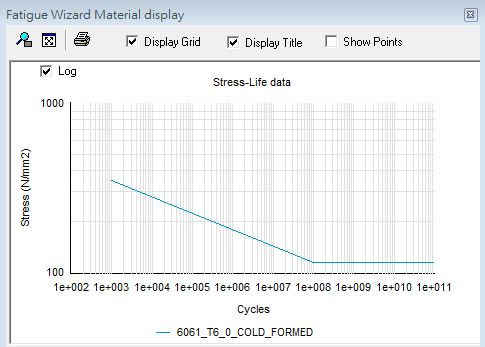
比較麻煩的是要取得材料的疲勞壽命曲線,

Nastran In CAD 的 SN Curve 輸入資料
Autodesk Simulation MEchanical Fatigue Wizard 輸入資料後產生的SN curve
再來是要輸入負載變動曲線資料,
目的是要給出應力變動的狀況,
接下來就是根據取得的模擬應力分佈結果與材料的疲勞壽命曲線作壽命次數計算。

實際上材料的壽命曲線其實是多次實驗後的統計值近似曲線,
疲勞壽命模擬算出來的壽命次數坦白說只是參考值,
這個參考值可能是0.1~10倍的真正壽命次數差異。

在實務上有些產業若真的需要考慮的疲勞壽命的狀況,
工程師乾脆就取降伏強度的一半作為應力上限來對應比較省事跟快速,
連帶的就不需要去作疲勞壽命的模擬,
這也是造成疲勞壽命模擬一直很難進到設計標準流程中被要求一定要作。

參考資料:
1. Autodesk Nastran Help
2. Autodesk Simulation Mechanical Help
3. eFatigue

2018/5/12

掉落測試(Drop test)

行動型或手持式消費性產品,例如手機、筆電、Pad等等,
經常需要考慮到使用者一個不小心手殘掉到地上的狀況;
或者是像商品包裝,也必須考慮包裝材料對內容物的的保護效果*5。

印象中在兒子小學高年級還是國中時,曾經有老師出了一個作業,
要設計製作一個保護結構,讓雞蛋從教室四樓丟下(自由落體),雞蛋不會破。
根本是整家長,還好我是專家,piece of cake。

先說雞蛋從四樓掉到地上不會破需要什麼條件?
第一是接觸地面瞬間的速度越慢越好。
第二是撞擊瞬間傳到雞蛋的能量越小越好。
第三是殼厚一點的雞蛋或乾脆把雞蛋煮熟。

第一條:減速!降落傘結構。
第二條:軟材料吸收衝擊能量。

主要容器用紙杯,
紙杯上方邊緣穿四個孔綁繩子綁塑膠袋當降落傘。
裡面用氣泡紙或紙捲成條狀、折成多折,或者是用海棉墊包住雞蛋都可以。
結果?
當然是成功!雞蛋還真的沒破…
在班上算是少數雞蛋沒破的,可臭屁了…

好了,廢話結束,既然在產品上必需要作掉落測試,
CAE軟體的價值就出現了,
透過模擬改善設計減少製作樣品進行測試的數量與成本跟時間。

很多結構分析軟體都有提供"Drop test"模擬功能,
包括我比較熟悉的
Autodesk Simulation Mechanical跟
Inventor Nastran (Nastran In CAD)。

以設定的方便性來說,
Autodesk Simulation Mechanical 比多數 CAE 軟體容易使用*3&4,
計算與收斂性就需要技巧去調整 time step 跟 contact stiffness。

Inventor Nastran 是以Impact Analysis*1來進行 Drop Test*2,
設定操作上比較麻煩,
在 time step設定上也比較沒有彈性跟效率。

掉落測試模擬基本上的設定就是不離 CAE 軟體一些基本概念:

1. 幾何形狀:包括產品跟碰撞的虛擬地面
2. 邊界條件:
2.1. 自由落體模擬下產品的起始高度,
2.2. 或者是根據等加速度運動計算碰撞瞬間的速度值作為初始條件
2.3. 設定重力方向
3. 設定接觸條件:
3.1. 碰撞面
3.2. 接觸剛性,Stiffness of contact
3.3. 穿透量,Penetrations
4. 模擬設定:
4.1. 模擬時間長度
4.2. 模擬時間間隔,time step 或 resolution
4.3. 是否回彈

Inventor Nastran 比較麻煩還要設定產品移動路徑,
也不像 Autodesk Simulation Mechanical還可以看到回彈,
可惜 Autodesk 已經很停止該產品的維護更新與銷售。

參考資料:
Inventor Nastran:
1. Ball impact
2. Drop test

Autodesk Simulation Mechanical:
3. Drop test wizard
4. Drop test

5. ASTM 5276-98, Standard Test Method for Drop Test of Loaded Containers by Free Fall

2018/3/11

對稱模型模擬應用

對CAD工程師跟CAE工程師來說,
在看待模型時的思考角度其實差異很大。

對CAD工程師來說,模型就是要作到鉅細靡遺,出圖製作時才不會發生錯誤跟漏掉東西。

但是對CAE工程師來說就完全不同,
通常是看“重點”,細節儘可能忽略不計;
至於哪些是CAE模型重點?
像我的習慣,觀察模型時:
第一看有沒有對稱現象?
第二看模型中那些東西是不重要、可以忽略的?
第三看力量傳遞的路徑,思考邊界、接觸條件應該要怎麼設定?
第四看幾何上有那些需要作網格細化處理?
...
千變萬變,不變的一個重點就是"力量傳遞路徑",
在"力量傳遞路徑上的模型設定要夠好。


在機構設計上,對稱可以說是一種平衡,是一種美學...

對稱設計的零件在製作過程跟使用上可以避免掉很多問題與困難。
設計師一般很少會在設計時故意作成不對稱的形狀,
最多是在一些小細節上的安裝、固定孔位,或者是安裝附件影響到對稱性,
否則在主要形狀的設計上幾乎都是對稱的。

當然在創新的時代中,不對稱成為另外一種美學,另當別論。

對稱的型式有很多種,像圓球是點對稱,從中心點看任何一個位置都一樣,

當邊界條件也是點對稱時,圓球的中心點基本上是一個不會有任何位移的點。

在機械設計上圓柱是一種軸對稱,
在模型設計時只要利用一個半剖面,繞中心軸將剖面轉一圈就可以產生一個柱狀物,

如果邊界條件也是軸對稱時,基本上軸心在半徑跟旋轉方向應該是沒有位移的,
但是在軸向可能會有位移。

很多生物在外觀幾乎都有左右對稱的特性,例如魚可以剖成兩半左右對稱,
除體色以外,左右對稱的錦鯉,圖片來源:台灣錦鯉網
機械設計上左右對稱的例子如軸承座、機械手臂的fork,更是多不勝數。
機械手臂用牙插(Fork),圖片來源:環航複合材料科技
軸承座,左右兩側對稱
當邊界條件也有左右對稱的特性時,對稱面應該在法線方向上會沒有任何位移。

以上在描述對稱時,對對稱點、線、面都有強調"沒有位移"的狀況發生,
點對稱在點上所有自由度都受到限制,
軸對稱上軸的半徑與旋轉方向受到限制,
面對稱在面的法線方向上受到限制,
這些描述到時候就是邊界條件中的"約束"條件,
在FEM模型中,給越多約束條件就越容易在計算時收斂,
這也就是為什麼我會在一開始就去注意模型有沒有對稱?
一但有了對稱現象,模擬就相對容易了,
包括設定過程,
包括計算收斂速度。

在各分析軟體中,由於經常會使用對稱條件,
所以在設定約束條件時,多數會提供快速設定對稱條件的功能,
在Inventor應力分析中,這個條件可以用約束中的“無摩擦”。
Autodesk Inventor 應力分析中使用"無摩擦"條件作用在對稱面上
在Nastran In CAD跟Autodesk Simulation Mechanical中對稱約束都在設定對話視窗中提供的快速選項中。

Autodesk Nastran In CAD 約束設定對話視窗中有對稱設定選項
Autodesk Simulation Mechanical 約束設定對話視窗中有對稱設定選項