2018/10/20

Inventor 皮帶與皮帶輪產生器

旋轉機構經常會使用皮帶作為傳動元件,
優點是馬達跟旋轉在相對位置精度上的要求較低,
製作與組裝上的成本相對也會較低,
缺點是皮帶用久了會鬆掉,
另外是如果使用的是有齒的時規皮帶,
在高轉速下容易會有齒囓合造成的振動,
如果是平皮帶雖然可降低振動發生的機會,
卻有可能發生打滑的情況,
還有一種問題是對高精度的旋轉定位會有皮帶拉伸造成的誤差與晃動問題,
我看過好幾個精密定位、高速旋轉誤用皮帶造成難以收拾善後的例子,
皮帶很方便,成本也不高,
但是皮帶的使用上的許多限制還是要謹慎注意。

不管皮帶使用上的限制跟優缺點,
回頭來介紹Inventor所提供的時規皮帶輪與皮帶組設計功能。

跟其他的 DA 功能一樣,
時規皮帶設計功能必須在組合模型中進行,
點選組合功能表中的“設計”-“動力傳輸-““時規皮帶”:

就可以啟用時規皮帶設計對話視窗:


首先要先選擇時規皮帶的型號:
Inventor DA 提供有 29 種 時規皮帶可以選擇...
其實這個第一關對 CAD 支援工程師跟大部份的新進工程師來說是很困難的,
有二十幾種時規皮帶,要挑那一種!?

這個就不是CAD軟體可以幫得上忙的,
必須由工程師自行判斷,
選擇好型號以後,DA 才能幫忙進行尺寸選用與模型產生;
嚴格來說必須要先瞭解 Inventor 所提供的這幾種皮帶的特性與差異,
但是在另外一篇有關皮帶元件的介紹。

這裡先聚焦在 Inventor DA 時規皮帶產生器的使用介紹。

假設我們先選用 "XL" 這個型號,
接下來要選擇皮帶的中間平面位置,
可以點選組合的原點座標平面:


或者是既有模型中的幾何面:
選擇旋轉軸皮帶輪軸段端面
中間面偏移 -10 mm,皮帶輪中心就會在軸端面往內偏移 10 mm
如果輸入 10 mm,就會往外(法線方向)偏移 10 mm
如果以馬達驅動輪為第一輪,旋轉軸從動輪為第二輪,
可以點選下方皮帶輪中的第二個皮帶輪,
使用"依選取的幾何圖形的固定位置"來放置 "2.時規皮帶輪":

選擇好 "2.時規皮帶輪" 的位置以後,
接下來要進行 "2.時規皮帶輪" 的設計,
選擇設計指南 "直徑",可以輸入輪齒數,例如上面的 "15" 齒
如果選擇 "傳輸比" 則必須輸入 "比率",DA 自動根據 "1.時規婆帶輪" 的齒數決定齒數
決定皮帶輪齒數以後,接下來選擇皮帶輪的 "凸緣類型":
多數情況下,會選擇雙凸緣,避免皮帶滑出脫落
凸緣類型旁的按鈕可以選擇皮帶輪的轉動方向,方向錯誤會出現紅色警告。
其他數字屬於該皮帶輪設計值,
通常設計上會使用標準品不會去更改其數值,。

再來是設定 "1.時規皮帶輪",
同樣可以改變其齒數等資料,
重點在於調整其位置,以配合適當的皮帶周長,
建議先選擇 "依座標的固定位置",如下圖:
調整定輸入 皮帶輪 1 相對皮帶輪 2 的 X & Y 座標位置
但是因為這樣會造成皮帶的周長不對,
所以在輸入 X & Y 的值以後,
選擇 "自由滑動位置"可以自動調整獲得相對皮帶長度為整數齒的皮帶輪位置:
自由滑動位置會自動選擇皮帶整數齒數調整皮帶輪位置
另外一個重點在於計算,
可以根據扭力、轉速,協助計算所需要的馬達功率,併檢查皮帶的強度是否滿足扭力傳遞所需:
選擇 "扭矩,速度 --> 功率"進行 "強度檢查"
完成檢查若沒問題,就可以準備輸出模型:
選擇 "建立皮帶做為" - "詳圖"
按下 "確定" 就可以產生模型如下:
完成兩個皮帶輪與皮帶的模型。

補充:

可以增加其他規格的皮帶與皮帶輪組合,如下第一個的 S5M:

但是方法、步驟、作業非常麻煩,除非經常使用到某一種規格的皮帶作設計,
說真的不太建議嘗試,很花時間,
我估計即使是有經驗的熟手,加一個規格至少要花掉 3~5天的時間跑不掉。

2018/10/10

20181010 宜蘭順進、梅花湖、金車蘭園、水產養殖中心

國慶日放假當天早上一如平常上班時間起床,
看天氣不冷不熱,要下雨不下雨的,
還算是適合出門走走的好天氣;
重點是看到 Google Map 交通狀況,
往宜蘭完全是藍色的路況,
決定要來去宜蘭走走。

從板橋走台64接北二高,
說真的從來沒看過台64在早上8點多車這麼少!?

很順利的接上北二高、國道5,
到雪山隧道一如以往的受烏龜車影響,速度上不去,
經常會掉到剩下50 km/hr出頭,
一出雪山隧道馬上又可以拉高到90以上。


目的地先以老婆最愛的活動:買蜜餞,順進蜜餞行,
這一間蜜餞行給客人試吃很大方,
都是一整顆完整的,自己拿,
重點是價格也不貴,
例如這一次我買了綠茶梅、玫瑰花梅、綠茶金棗,一斤大概是 120~130,
再加上老婆買的其他蜜餞,原本想說這一大包會破千,
結果還不到 800,如果喜歡吃蜜餞的,推薦可以來試試,
人少試吃不用人擠人,
人多試吃時狂吃比較不會不好意思…

我個人並不是很愛吃蜜餞,
但是還蠻喜歡他們家的綠茶梅,
120/一斤,一大包可以吃好一陣子,
其他的口味就見仁見智,各有所好。
連續假日來遊客很多,整間店常常會擠得滿滿的。

買完蜜餞看天氣還沒下雨,而且不熱,
就往回走去梅花湖;
梅花湖其實並不大,
先前有一次帶自行車到羅東運動公園,
再騎河濱到梅花湖,
結果湖騎一圈不用 10 分鐘;
所以這一次打算用走的,順便可以抓 Pokemon,
走完一圈約 2.3 公里:

邊走邊看風景,慢慢晃,差不多 1 個小時,
環湖道路僅限步行跟騎自行車/電動自行車,

人行步道跟環湖道路有2/3是分開的,
走起來很舒服,
還有記得帶魚飼料可以餵魚跟鴨子,


不建議用吐司餵,太油了,
有看到遊客餵土司,一下水就看到吐司屑旁邊一圈薄薄的油,
當然行動不方便的可以租自行車或電動自行車也不錯,
抱著看景餵魚的休閒心情慢慢走就對了。

快走完一圈的時候開始下毛毛雨,
運氣不錯!

走完剛好中午時間,上網找了一家賣米粉羹的店,
價格不貴,點了米粉羹、湯粄條、米糕、臭豆腐,不用200,對台北人來說算是便宜的,但是普通;
老闆是有心人,
牆上貼了一張勸世文:

說實在的應該進羅東市區吃,
美食的選擇會比較多一點。

吃完中販後,難得來宜蘭不用人擠人,就這樣回去也太可惜,
但是因為下雨的關係,
決定去室內的觀光工廠。

金車的蘭園有兩個,一個在員山,一個在礁溪,
礁溪的有去過一次,所以決定去離羅東比較近的員山看看;
這一個員山蘭園比以前印象中去過的礁溪蘭園新,
環境空間大而舒服,


在這裡買了三顆仙人掌、一顆蝴蝶蘭,總共350,
我覺得以大小品質來說算便宜。
再加上一瓶 50 試管瓶的金車噶瑪蘭威士忌,小小貢獻點經濟:


離開金車員山蘭園感覺時間還早,
而且只買了一瓶試管威士忌好像不太夠,
決定再去另外一個沒去過的金車水產養殖中心,
反正要往北回去,也要經過礁溪,就當路過…

礁溪水產養殖中心的遊客比員山蘭園多很多,
因為這裡有海水水族缸可以看,
相對蘭園對有小朋友一起出遊的家庭有吸引力:


在這裡又買了兩瓶試管裝威士忌,
等兒子回家可以來試試三種等級的不同。

可惜戶外養殖場幾乎是在荒廢的狀態,
有關水產養殖的產品都是冷凍產品,
不過有現場代煮,
很多遊客買冷凍蝦代煮現場享用,
至於味道我沒試就不曉得。

地圖參考:
順進蜜餞行
梅花湖
金車員山蘭花園
金車水產養殖中心


BOM 客製化輸出

很多公司使用 CAD 進行設計作業到了最終階段時,主要的產出包括:
製作用工程圖面跟BOM,再加上一些其他說明書、動作示意動畫等資料。

其中工程圖面就是製圖,
將元件幾何表現清楚,
說明加工基準與尺寸、公差、精度要求,
註記使用材料、表面處理、熱處理,以及其他製作要求說明項目等等,
這個是完全躲不掉的工作,
只能以妥善規劃共用模組、圖面來降低工作量。

另外一個重點就是 BOM,

雖然各家 CAD 軟體都有 BOM 功能,
但是輸出格式畢竟不可能完全符合使用者的需求。

採購用的 BOM、組裝用的 BOM、給客戶看用的 BOM、備品的 BOM、耗材的 BOM...

說真的,從製造、行銷、業務、客戶甚至老板都有其想要看到的BOM,
要 CAD 軟體可以生出來所有需要的 BOM 格式,那是幾乎不可能的事,
每個客戶的要求可能都不同...

所以正確的思考是將 CAD 產出的 BOM 當作是一份元件資料庫,
需要那一種 BOM,就透過整理或外掛程式將 元件資料庫中的資料檢索判斷後彙整輸出;
所以只要能夠讓 CAD 輸出正確且固定格式的 BOM 檔案,
再利用外部的程式進行處理,
如此一來即使公司用到 5 家公司的 CAD,對輸出 BOM的處理也都可以通用。

但是...

大部份的客戶都想要 CAD 一次處理完,輸出客戶所需要的 BOM,
更糟糕的是常常發生輸出格式變來變去(因為有不同使用需求卻混為一談),
另外就是 CAD 輸出的屬性欄位定義資料不清楚或不夠完整,
或者根本就是與 CAD 資料無關,由人工對圖逐筆建立等等,
總之 100 家公司會出現 200 種方法,
為什麼會 100 家公司有 200 種方法?
因為一家公司內的不同產品主管會有不同作法,
所以一家公司有多種處理 BOM 資料處理手法是很常見的。
而且每一個產品設計主管都認為自己的方法比其他主管的方法好。

這種問題在待過的每一家公司都處理過,
因為剛好第一家公司有工程師會寫 VBA,
所以就請工程師寫了程式直接讀取 Inventor 總組合模型檔,
然後根據預先定義好的屬性資料欄位內容產生公司需要的各種 BOM,
確實成功節省工程師處理 BOM 的大量時間,
跟少料造成組裝出貨進度延誤,或者是多買浪費的問題。

要注意預先定義好的屬性資料欄位內容很重要!!!

有的公司定的太多太複雜,實施上因為工程師負擔重,出錯的機率會相對提高。
建議定的要夠少、夠巧妙,才能實施起來輕鬆愉快,容易實行;
要如何作?
從業務、設計、產銷、採購、製造、倉管...各流程與單位進行資訊整合,
減少重覆與不必要的資訊,以處理 80~90% 需求為優先,
不要老是想處理好 1/1000 的完美。

有關在 Inventor 中進行屬性資料定義的說明,可以參考:
檔案名稱、iProperties、BOM、圖面資訊

Inventor BOM 功能可以輸出 Excel 格式檔案,
但是要輸出前必須要先了解如何整理與設定,
可以參考另外一篇說明:
Inventor 組合材料表(BOM)功能

Inventor 組合 BOM 輸出成的 Excel 檔案,
可以區分成兩份專案元件資料庫:
一份是結構化 BOM,一份是零件 BOM,
零件 BOM適合作為採購用途,
結構化 BOM適合作為組裝、說明資料用途,
各有其屬性應用方向,用對了就很愉快,用錯了就很XXX。


取得 Excel 檔(專案元件資料庫)後,
其實接下來的不同 BOM 需求可以使用 Excel VBA 或其他語言程式進行處理,
將需要的 BOM 產生出來,
其實這時候就不需要 CAD,不要執著以 CAD 完成輸出。

若執著在CAD輸出那等於要花錢花時間找 CAD 專業人員處理,
若把範圍限縮在 Excel VBA 處理或者是其他語言處理 Excel 檔產生報表,
那相對有能力處理的人選/公司就多很多 。

要進行 輸出 BOM 的 Excel檔處理當然要先了解需求,跟進行量好規劃,例如:
上面這個圖可以拿去提案賺錢
已經快擋到別人的財路了...

寫到這,細節就不再贅述,留些錢給專業人士賺。

這些東西處理有那些價值:
1. 減少人工時費用:假設每次專案需要 1 個人處理 3 天,導入程式處理後原來 3 天時間可以縮到 0.5 天,一年有 10 個專案,就可以省下 2.5 * 10 = 25 天人工時,相當於至少 3 萬元工時成本,如果有 30 個工程師,一年處理 4 個專案,每個專案處理時間縮減 1.5 天,一年就可以省下 30 * 4 *1.5 = 180 個人天工時,以最低基本工資時薪計算也有 216000。
2. 因為人工作業造成的多買浪費。
3. 因為人工作業造成少買的專案進度延誤時程浪費。
4. 其他...

坦白說,花錢或花人力下去處理對公司來說絕對是值得的,尤其是人越多越划算。

2018/10/7

Inventor應力分析案例:水平置放玻璃基板支撐設計的下垂量

對 FPD/LCD/OLED 廠跟相關設備廠來說,
對於如何設計玻璃基板的支撐以減少玻璃基板的下垂量一直很關心,
玻璃基板大廠康寧甚至 PO了一篇文章示範玻璃基板支撐的最佳化設計。

原文主旨:
"Support Design for Reducing the Sag of Horizontal Supported Sheets."

作者:Gautam Meda.

檔案下載連結:
Support Designs for Reducing the Sag of Horizontally Supported Sheets

這一篇文章寫於 2003 年,那時玻璃基板尺寸只到 6 代廠,
玻璃尺寸 1500 x 1850,厚度 0.7/0.5 mm,
跟現在最大的 11 代廠相比,玻璃尺寸  3000 x 3320,厚度 0.5 mm
現在最新的玻璃基板幾乎是以前的四倍大,厚度是 71%。

在 FPD 產業中,玻璃基板在不同製程的機器設備之間經常會利用卡匣暫存、儲存、傳送,
玻璃基板通常會以水平方式放在卡匣中,
當玻璃尺寸越來越大、厚度越來越薄時,
玻璃因為自重的變形量會越來越大,
這會嚴重限制到卡匣中能夠存放的玻璃基板數量,
造成卡匣存放基板的效率嚴重降低;
另外在生產過程中,不論搬送或製程也都會有不同的支撐設計需求;
因此各廠商都在設法減少玻璃基板水平置放時的變形量,
甚至提出以垂直輸送代替的概念。


回頭看這篇文章,
作者 Gautam Meda在這篇文章中介紹支撐玻璃基板最佳化的佈置設計來降低玻璃的下垂量。

首先看一下限制:
通常在卡匣中支撐玻璃基板的方式必須配合機械手臂進出,
常見支撐設計如下圖示:


圖中的 front edge 沒有支撐設計,
目的就是要留出空間給機械手臂進出;
實務上的設計配合機械手臂可能會有不同。

經過十幾年的發展,
現在的卡匣跟機械手臂承載設計跟當年自然有所不同,
包括大量引入了 CFRP (Carbon fiber reinforced plastic,碳纖維強化塑膠) 取代部份鋁合金元件,
跟使用 Wire Cassette 利用預拉一定張力的鋼繩幫忙撐住玻璃基板,並且分散基板的受力,
但是取放基板還是需要頂昇 Pin 將基板頂起供手臂進來取片;
所以基本上的基板支撐設計構型、間距安排等,
這篇文章的概念還是很值得參考。

首先要先定義一個 V (vertical spread),
V :
玻璃基板水平置放,中心面 ( mid-plane) 最高跟最低點的距離,
實際上的玻璃佔用空間高度要再加上玻璃的厚度 t,
佔用空間高度  = V + t。
 玻璃面向上的距離為正,向下為負。

V 的值正比於玻璃基板長寬尺寸的四次方,尺寸越大變形越大,
反比於玻璃基板厚度的平方,厚度越薄變形越大;
可參考下圖 2、3、4 列支撐設計 V 的公式。

所以當玻璃基板尺寸持續增加、厚度持續變薄的趨勢下,
V 的數值明顯的大幅增加,
造成玻璃基板水平置放下垂量過大引發的的種種問題。


文章中使用當時 Corning 的 1737 玻璃基板,
尺寸是 1000 x 1000 x t0.7 mm,
在使用 Pin (點支撐) 支撐兩邊最外側邊緣時,V 值可達到 108 mm,
超過基板尺寸 1/10 的變形量,相當驚人的數值。

我用 Inventor 建立一個 1000 x 1000 x t0.7 的模型,
使用 Inventor 內建"玻璃"材質,
應力分析的薄殼元素、預設網格密度,
重力 9810 mm/sec^2 在 Z 的負方向,
支撐在兩邊的邊緣上,
只限制 Z 方向位移為 0,
開啟"偵測並消除剛體模式",
模擬結果如下:

最大下垂量 103.6 mm,算相當不錯
這個範例算是簡單又容易進行。

另外一個文章中描述的例子是增加另外一邊的中間點支撐,
兩個支撐 Pin 距離 50 mm ,
可以降低下垂量,
但是因為角落上揚,總 V 值還是接近 108 mm,

變形量趨勢如下圖示:


在這個例子中,作者實驗增加 Pin 或改變 Pin 間的距離對於 V 值的改善都很有限。

再用 Inventor 應力分析作一次,這個模型就比較難一點,
因為要把支撐 Pin 加進去,不像上個例子只有玻璃,限制兩個邊緣,
為了節省計算時間,這一次使用對稱模型,只建立1/4的模型,
同時也建立直徑 5 mm 跟 高度 10 mm 的圓柱作為支撐銷 (Pin) ,

對稱模型僅有其中1/4
V = 85.83 mm,比 Corning 測試結果 102 小,

提高 4 倍網格密度,V = 87.31 mm,還是比 Corning 測試結果 102 小

不過Inventor應力分析的變形量趨勢跟筆者文章中的 V 值圖形是一致的。
這個例子也算簡單容易作,差別在於多用了對稱條件來進行模擬。

隨後作者描述了在 1000x1000xt0.7mm 的玻璃基板內設計兩列支撐 Pin 的玻璃基板下垂量,
a = 0.5537 * l

最佳值可以達到僅有 2.2 mm的狀態,並提供了不同基板寬度與支撐 Pin 位置的最佳值參考公式 a = 0.5537 * l 與變形量 V 計算公式:
上面公式如果套用一般慣用的 SI 制會出錯,
Scale 甚至會差到 10000 倍,
g = 重力加速度 = 9810 mm/sec^2
ρ = 密度 = 2.54 g/cc = 2.54 e-6 kg/mm^3
E = 彈性係數 = 70 GPa = 70e3 MPa = 70e3 N/mm^2 = 70e3 kg-m/sec^2 / mm^2 = 70e6 kg-mm/sec^2/mm^2
v = Poisson's Ratio = 0.22
t = 玻璃基板厚度 = 0.7 mm
l = 玻璃基板寬度/2 = 500 mm
上面公式中的 0.518應該修正為 0.0518,計算數值會比較接近且合理。

Inventor 應力分析結果 V = 2.443 mm
跟文件中的 2.2 mm 相比,誤差 10%算是還不錯
使用預設網格計算
並針對未來(相對2003年)可能的玻璃基板尺寸:2000 x 2000 x t0.5 mm,
同樣使用當時的 Corning 1737玻璃基板描述了使用 2 列 (71 mm)、3 列(12 mm)跟 4 列(3.2 mm)支撐可以達到的最佳下垂量(前面括號中的數字)跟支撐位置計算公式。

a = 0.7153 * l

Inventor 應力分析結果 V = 18.55 mm
  跟文件中的 12 mm 相比,誤差 50%算是蠻大的
使用預設網格計算

a = 0.7909 * l
b = 0.2658 * l

Inventor 應力分析結果 V = 10.28 mm
  跟文件中的 3.5 mm 相比,誤差 300%算是蠻大的
使用預設網格計算
在以上使用 Inventor 應力分析作的結果跟文章中的數值相比差很多,
所以是 Inventor 應力分析的計算結果準確性在玻璃寸放大、厚度減薄之後變差?

我試了將網格密度提高一倍,將支撐 Pin 尺寸由 5 mm 增大到 10 mm、換成 8 mm,
4 列支撐設計的結果還是很接近 10 mm ...

後來仔細觀察結果圖,發現,下垂量大的地方在 X 方向的前後端,
重新檢視支撐 Pin 的位置佈置設計,
我在中心線上佈 Pin 在X方向以 200 mm 陣列出 9 個,
在X方向上,距離基板邊緣最近的的 Pin 為 200 mm,
也就是在 Pin 支撐範圍的懸臂長 200 mm,
所以修改佈置設計,Pin 距中心線(Y軸) 100 mm,
安排 10 支 Pin,讓 X 方向在基板邊緣往內 100 mm 有一支 Pin,縮短懸臂的長度,
重新跑應力分析,結果如下圖:
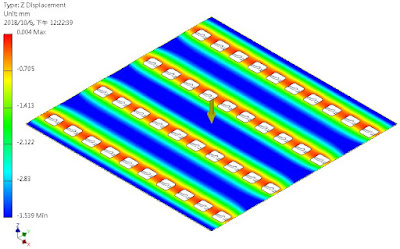
Inventor 應力分析結果 V = 3.543 mm
  跟文件中的 3.2 mm 相比,誤差小於 10 % ,算是相當的不錯
使用預設網格計算
所以玻璃基板變薄以後,
除了寬度方向的支撐使用Corning文件的建議公式以外,
在長度方向的支撐也要注意玻璃基板邊緣支撐懸臂長度要控制好。

有了 4 列支撐的好結果,把 3 列支撐 Pin 位置也重新排過,結果如下:
Inventor 應力分析結果 V = 12.06 mm
  跟文件中的 12 mm 相比,幾乎沒有誤差 !!!
使用預設網格計算
從模擬結果比對 Corning 文件的數值,
Inventor 應力分析的模擬結果好的有點出乎我意料之外,
沒想到整合在 CAD 中被視為低階的 FEA 處理這種薄板可以有這麼好的結果。

以前在作 CAE 支援時被問過很多次類似的需求,
知道有很多公司都有類似的設計問題,
也曾經提供過 Corning 的文章給工程師,
有興趣的可以試試看。


2018/10/1

切換公制/英制與不同國家圖面範本檔

這個問題對一般使用繁體中文的使用者來說不算是問題,
因為在台灣預設安裝繁體中文版的情況下,
預設都是使用公制單位跟公制的樣板檔。

但是對像我會安裝英文版就很困擾,
原因是安裝英文版時啟動後預設都是使用老美慣用的英制單位,
樣板檔好解決,大家應該都很熟悉,
只要把樣板檔換成先前規劃好的,
或者是以預設安裝路徑下的公制樣板檔換掉就可以:
將以上檔案複製蓋掉上層資料夾中的Standard樣板檔
但是在英文環境下建立新檔或開啟舊檔時,
雖然給參數尺寸、標柱都是公制,
但是很奇怪的是材料中的單位都是英制?

這種情況很不方便,也很討厭,
好不容易今天靈機一動上網找到解決方法,
原來在2015以後的 Inventor 多了的歡迎起始畫面中可以作設定:


點選 Configure Default Templates,會跳出以下對話視窗:


將Measurement Units 改為 Millimeters,
Drawing Standard - Default 改為 ISO。

如此一來就不需要去複製更名樣板檔,比較快而省事。

材料表也會以我所希望的公制來表示: